


Hoe om iOS 26.2 op te los: Kan nie bestuurde iPhone opstel nie?

Met elke nuwe iOS-opdatering verbeter Apple steeds sekuriteit en toestelbestuurvermoëns. Hierdie verbeterings kan egter soms onverwagte probleme veroorsaak – veral vir organisasies wat staatmaak op Mobiele Toestelbestuur (MDM). Een so 'n probleem wat deur gebruikers gerapporteer word, is die onvermoë om 'n bestuurde iPhone op te stel na opgradering na iOS 26.2.
Hierdie probleem verskyn gewoonlik tydens die aanvanklike opstellingsproses, waar die toestel vashaak op die "Afstandsbestuur"-skerm of nie by die organisasie se MDM-bediener kan inskryf nie. Of jy nou 'n IT-administrateur of 'n eindgebruiker is, dit kan werkvloei ontwrig en toestelontplooiing vertraag.
In hierdie gids sal ons die mees algemene redes agter hierdie probleem ondersoek en stap-vir-stap oplossings bied om dit effektief op te los.
1. Hoe om iOS 26.2 op te los: Kan nie bestuurde iPhone opstel nie?
1.1 Kontroleer jou netwerkverbinding
'n Stabiele internetverbinding is noodsaaklik vir MDM-inskrywing. Tydens die opstelling moet jou iPhone met Apple se bedieners en jou organisasie se MDM-bediener kommunikeer.
Wat om te doen:
- Koppel aan 'n betroubare Wi-Fi-netwerk
- Vermy openbare of beperkte netwerke
- Probeer 'n mobiele hotspot gebruik om netwerkfilterprobleme uit te skakel
As die verbinding onstabiel is, kan die toestel dalk nie die MDM-konfigurasieprofiel aflaai nie, wat veroorsaak dat die opstelling staak.
1.2 Verifieer MDM-bediener en toesteltoewysing
As jou organisasie platforms soos Microsoft Intune of Jamf Pro , die probleem mag dalk aan die bedienerkant wees.
Vra jou IT-administrateur om te bevestig:
- Die toestel is aan die korrekte MDM-bediener toegewys
- Die bediener is aanlyn en bereikbaar
- Inskrywingstokens is geldig
- Die konfigurasieprofiel is behoorlik gekonfigureer
Maak ook seker dat die toestel korrek geregistreer is in Apple Besigheidsbestuurder of Apple Skoolbestuurder.
1.3 Vee uit en herstel die iPhone
MDM-inskrywing vereis gewoonlik dat die toestel in 'n vars, fabriekshersteltoestand is.
Stappe:
Gaan in
Instellings > Algemeen > Oordra of herstel iPhone
, tik
Vee alle inhoud en instellings uit
, en volg die aanwysings om die opstelproses van voor af te begin.
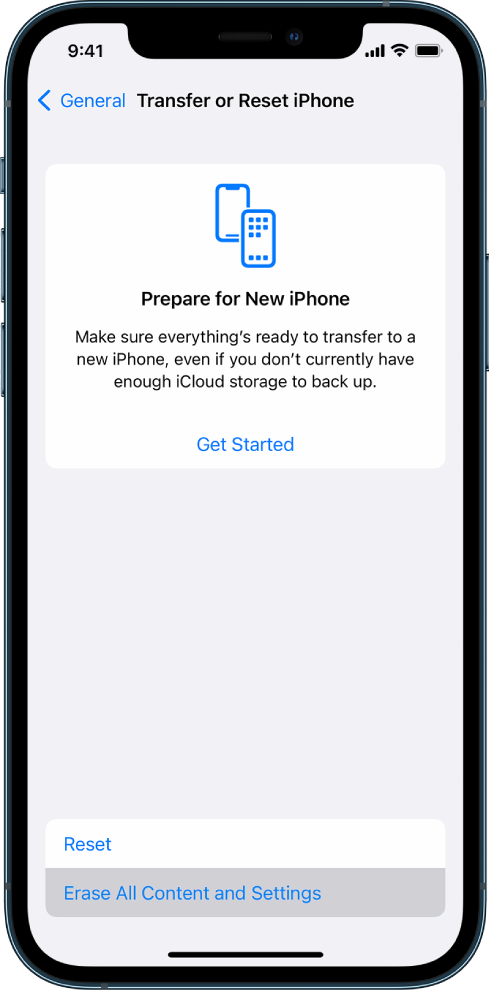
Dit verseker dat geen vorige konfigurasies met MDM-inskrywing inmeng nie.
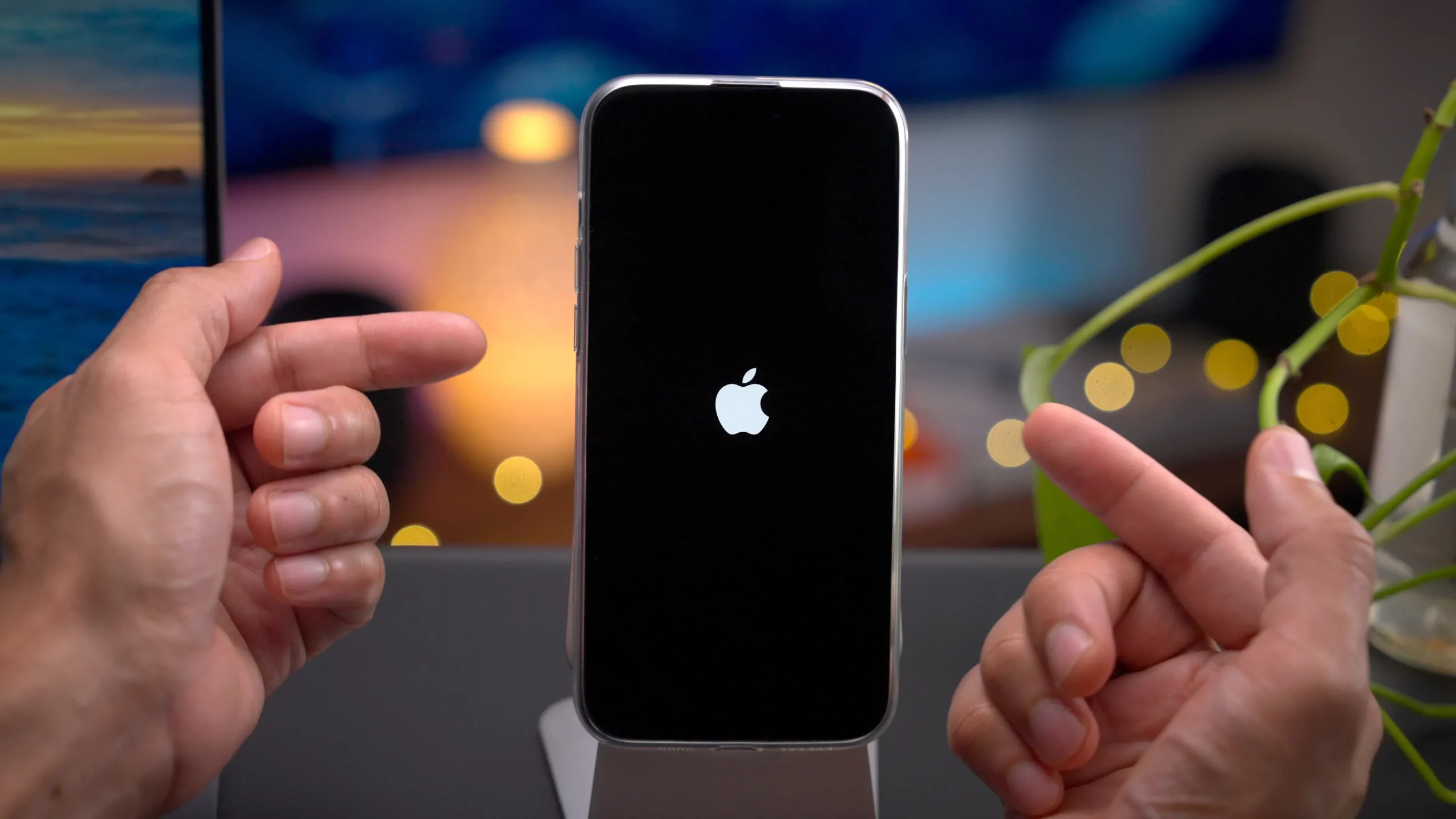
1.4 Forceer herbegin van die toestel
Soms word die probleem veroorsaak deur 'n tydelike stelselfout.
Vir iPhone 8 en nuwer modelle:
Druk Volume Op, dan Volume Af, en hou die Syknoppie in totdat die Apple-logo wys; dit kan help om klein foutjies of opstelprobleme op te los.
1.5 Opdatering of herstel via rekenaar
As die probleem voortduur, probeer om iOS weer te installeer met behulp van 'n rekenaar.
- Op Windows: gebruik iTunes
- Op Mac: gebruik Finder
Opsies:
- Opdatering: Herinstalleer iOS sonder om data uit te vee
- Herstel: Vee die toestel volledig uit en installeer 'n vars stelsel
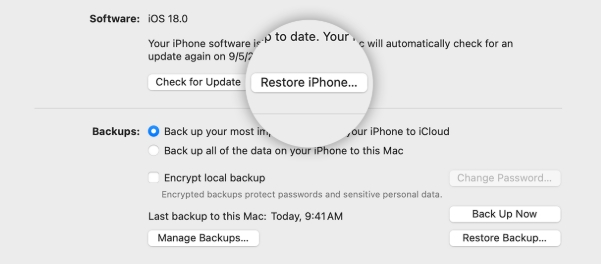
Dit kan korrupte stelsellêers regstel wat moontlik MDM-opstelling blokkeer.
1.6 Kontroleer vir iOS 26.2-versoenbaarheidsprobleme
Nuwe iOS-weergawes kan versoenbaarheidsprobleme met ouer MDM-konfigurasies veroorsaak.
Aanbevole aksies:
- Maak seker dat jou MDM-oplossing iOS 26.2 ondersteun
- Dateer MDM-bedienerinstellings op indien nodig
- Gaan die verskaffer se dokumentasie na vir bekende probleme
1.7 Verwyder Aktiveringslot of Apple ID-konflikte
As die toestel aan 'n vorige Apple ID gekoppel is, kan dit inskrywing blokkeer.
Maak reg:
- Voer die korrekte Apple ID-besonderhede in
- Of vra die vorige eienaar/administrateur om die toestel van hul rekening te verwyder
2. Bonus: Los stelselprobleme op met AimerLab FixMate
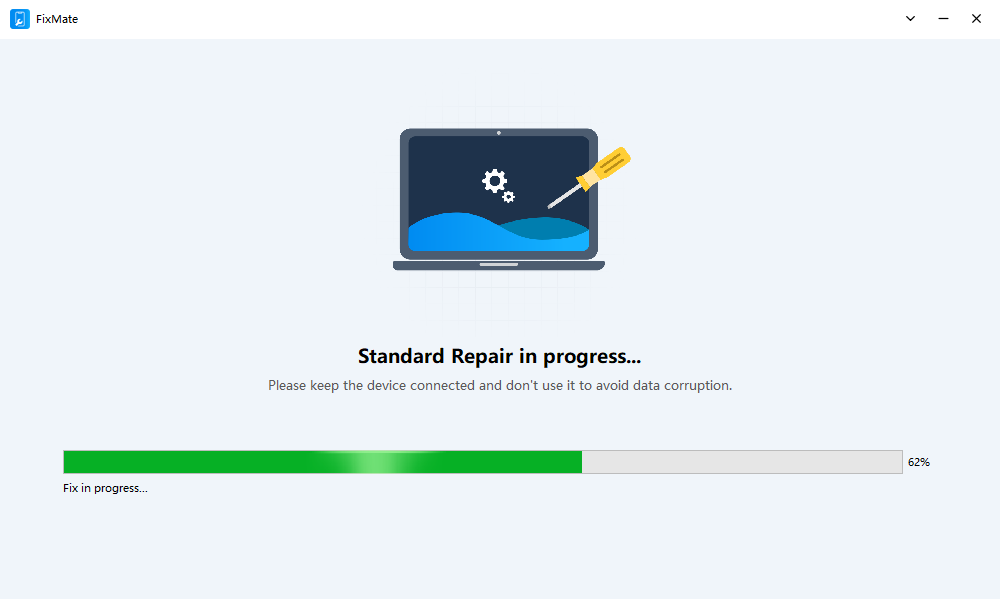
Indien geeneen van die bogenoemde metodes werk nie, kan die probleem veroorsaak word deur dieper iOS-stelselfoute. In sulke gevalle is 'n professionele herstelhulpmiddel soos AimerLab FixMate kan uiters behulpsaam wees.
Hoekom FixMate Kies:
- Los meer as 200+ iOS-stelselprobleme op
- Een-klik betree/verlaat herstelmodus
- Standaard herstelmodus herstel probleme sonder dataverlies
- Diep herstel vir ernstige stelselfoute
- Beginner-vriendelike koppelvlak
Wanneer om FixMate te gebruik:
- iPhone vas op die "Afstandbeheer"-skerm
- Opstelproses bly misluk
- Toestel vries tydens konfigurasie
- iOS 26.2-foute wat inskrywing beïnvloed
Met FixMate benodig jy nie tegniese kundigheid nie – dit vereenvoudig komplekse herstelprosesse met 'n paar kliks.
3. Gevolgtrekking
Die "kan nie bestuurde iPhone opstel nie"-probleem op iOS 26.2 kan frustrerend wees, veral vir besighede wat staatmaak op naatlose toestelontplooiing. Gelukkig kan die meeste gevalle opgelos word deur netwerkverbinding na te gaan, MDM-konfigurasies te verifieer of die toestel terug te stel.
Wanneer standaard probleemoplossing egter misluk, is dit dikwels 'n teken van dieper stelselprobleme. Dis waar AimerLab FixMate staan uit as 'n betroubare oplossing. Met sy kragtige herstelvermoëns en gebruiksgemak help dit jou om vinnig hardnekkige iOS-probleme op te los en jou bestuurde iPhone sonder probleme aan die gang te kry.
Vir 'n makliker en meer doeltreffende benadering om iOS-probleme op te los, FixMate is beslis die moeite werd om te kyk.
- Hoe om Pokémon Go op iPhone te bedrieg?
- Oorsig van Aimerlab MobiGo GPS-liggingspoofer
- Hoe om ligging op jou iPhone te verander?
- Top 5 vals GPS-liggingspoofers vir iOS
- GPS-liggingsoeker-definisie en spoofer-voorstel
- Hoe om jou ligging op Snapchat te verander
- Hoe om ligging op iOS-toestelle te vind/deel/versteek?