


Hoe om iPhone-fout 1110 op te los?

Die opdatering of herstel van 'n iPhone is gewoonlik eenvoudig, maar soms kan 'n onverwagte fout die proses onderbreek. Een probleem wat jy kan teëkom, is iPhone-fout 1110, veral wanneer jy probeer om 'n iPhone met iTunes of Finder op te dateer of te herstel. In sommige gevalle kan die iPhone ook vashaak op die Apple-logo, herstelmodusskerm of 'n ander opstartskerm.
In hierdie gids sal ons kortliks verduidelik wat iPhone-fout 1110 beteken en jou wys hoe om iPhone-fout 1110 met verskeie praktiese oplossings op te los.

1. Wat is fout 1110 op iPhone?
iPhone-fout 1110 verskyn gewoonlik wanneer 'n iOS-opdatering of -herstel onderbreek word voordat dit kan voltooi. In baie gevalle is die oorsaak eenvoudig: jou iPhone het nie genoeg vrye stoorplek om die proses te voltooi nie.
iOS benodig gratis stoorplek vir die aflaai, uitpak en installering van stelsellêers. As die iPhone amper heeltemal vol is, kan die opdatering misluk en fout 1110 veroorsaak. 'n Mislukte of onderbroke iOS-opdatering, sagtewarefoute of stelselkorrupsie kan ook verhoed dat die toestel korrek begin.
Algemene simptome sluit in 'n iPhone wat vashaak op die Apple-logo, herstelmodus, 'n opstartlus of 'n onsuksesvolle opdatering of herstel in iTunes/Finder.
2. Hoe om iPhone-fout 1110 op te los?
Hier is 'n paar metodes wat jy kan probeer om jou iPhone weer te laat werk.
1) Forceer herbegin jou iPhone
’n Tydelike iOS-fout kan verhoed dat ’n opdatering korrek voltooi word. ’n Gedwonge herbegin is dus ’n goeie plek om te begin.
Vir iPhone 8 of later, druk vinnig en laat los
Volume op
, druk vinnig en laat los
Volume af
, en hou dan die
Syknoppie
totdat die Apple-logo verskyn.
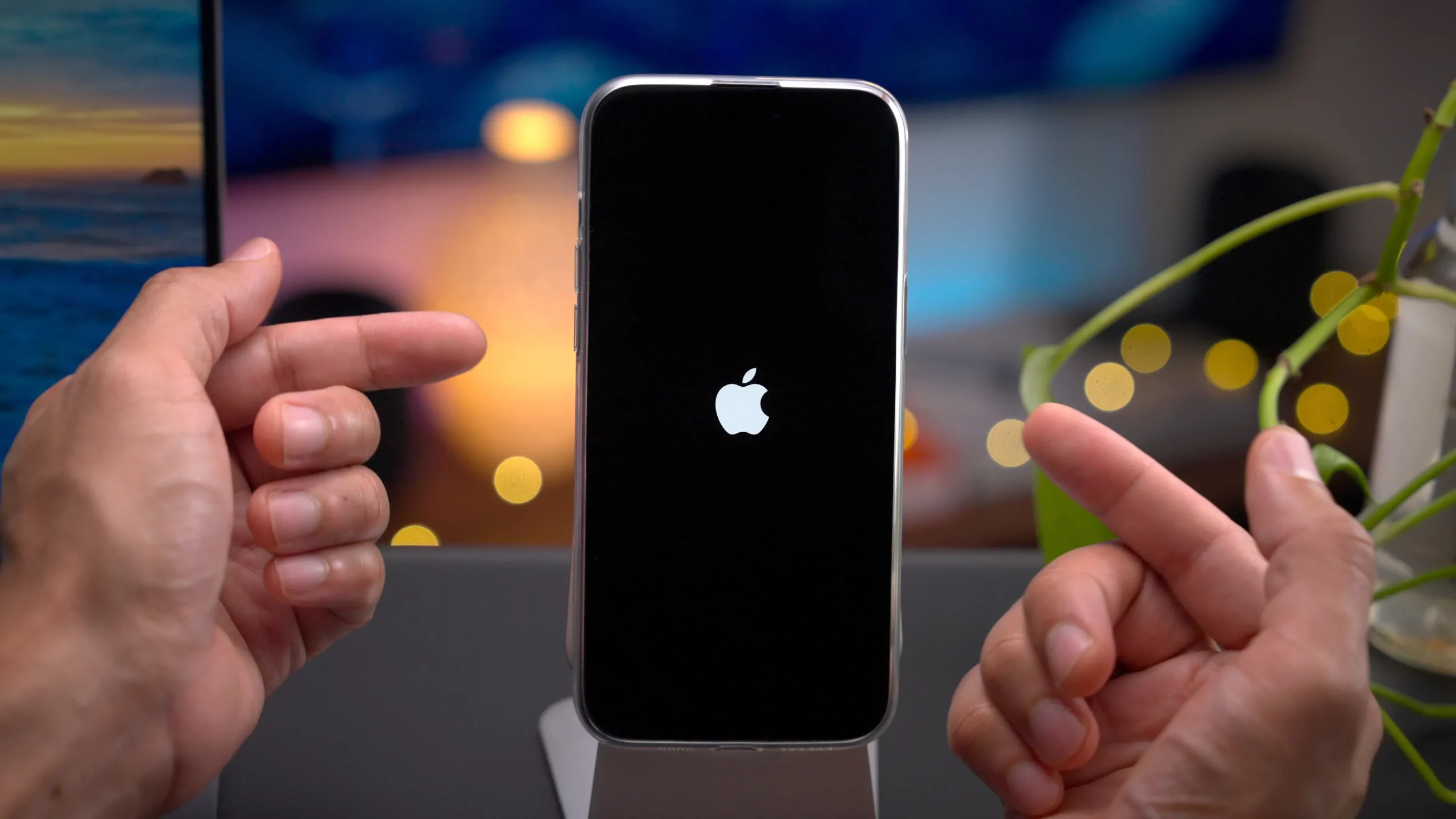
Sodra die iPhone herbegin, kyk of dit normaal kan begin.
2) Maak meer iPhone-berging vry
Aangesien fout 1110 gereeld met onvoldoende stoorplek geassosieer word, verwyder onnodige lêers as jy steeds toegang tot die iPhone het.
Gaan na
Instellings > Algemeen > iPhone-berging
en hersien programme, video's, foto's, aflaaie en ander groot lêers.
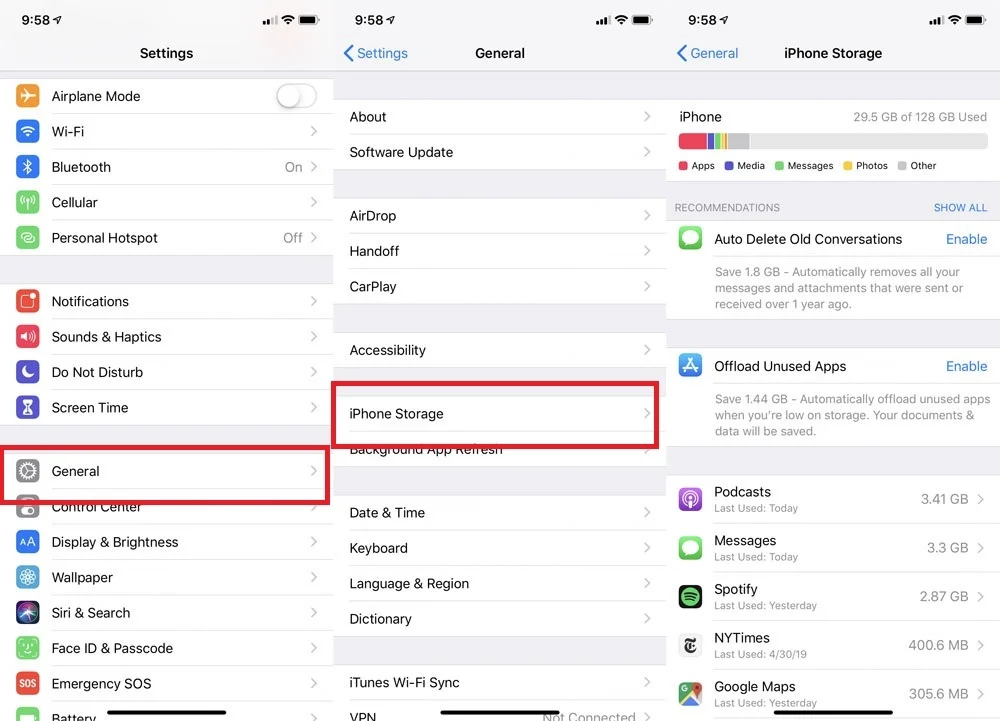
Sodra jy spasie skoongemaak het, herbegin jou iPhone en probeer om die iOS-opdatering weer te installeer.
3) Dateer iTunes of macOS op
’n Verouderde weergawe van iTunes of macOS kan soms iPhone-opdaterings en -herstellings belemmer.
Windows-gebruikers moet iTunes of die relevante Apple-toestelbestuursagteware na die nuutste beskikbare weergawe opdateer. Mac-gebruikers kan dit nagaan.
Stelselinstellings > Algemeen > Sagteware-opdatering
vir beskikbare macOS-opdaterings.
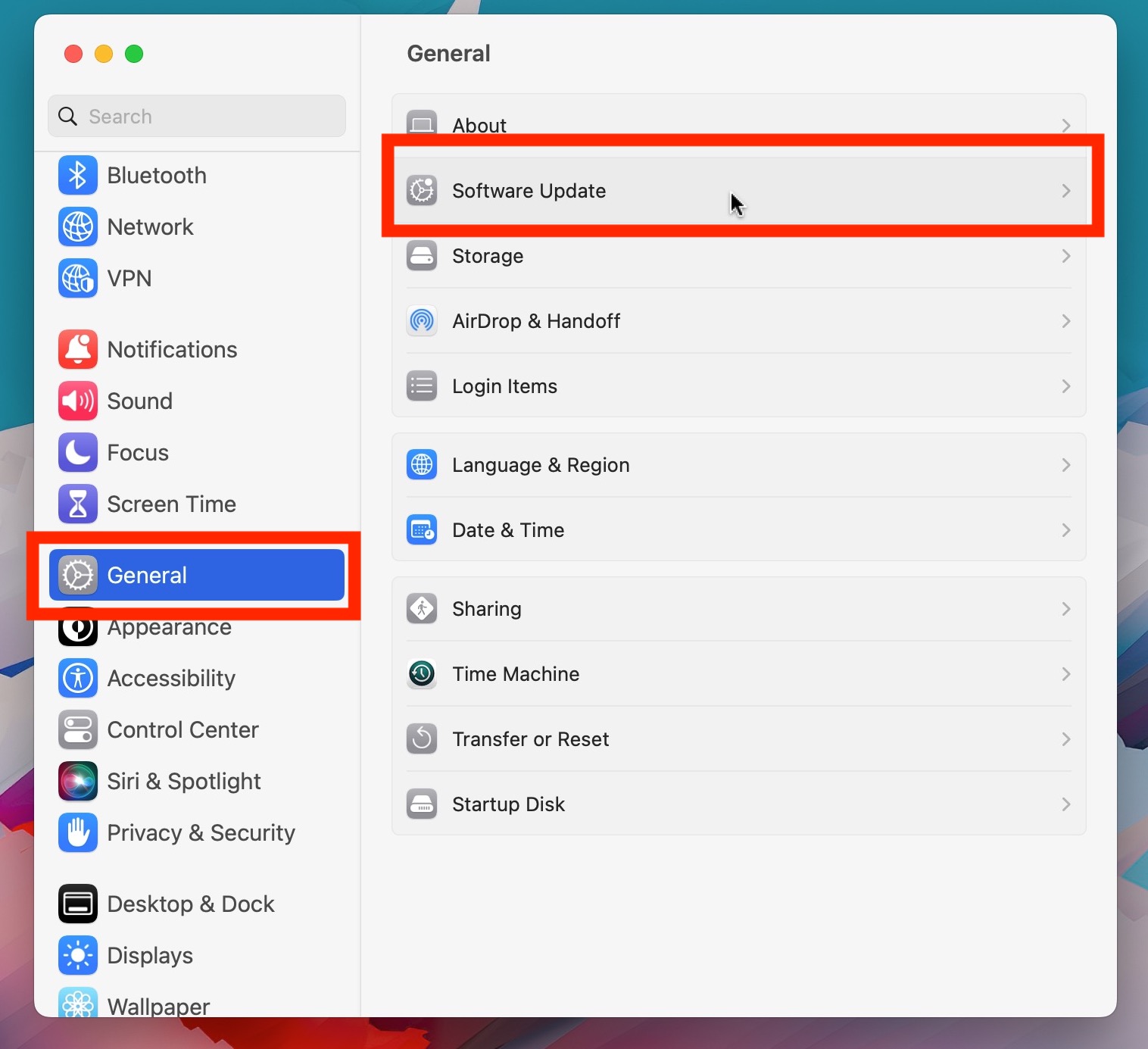
Koppel jou iPhone daarna weer aan en probeer die opdatering weer.
4) Kontroleer die USB-kabel en -poort
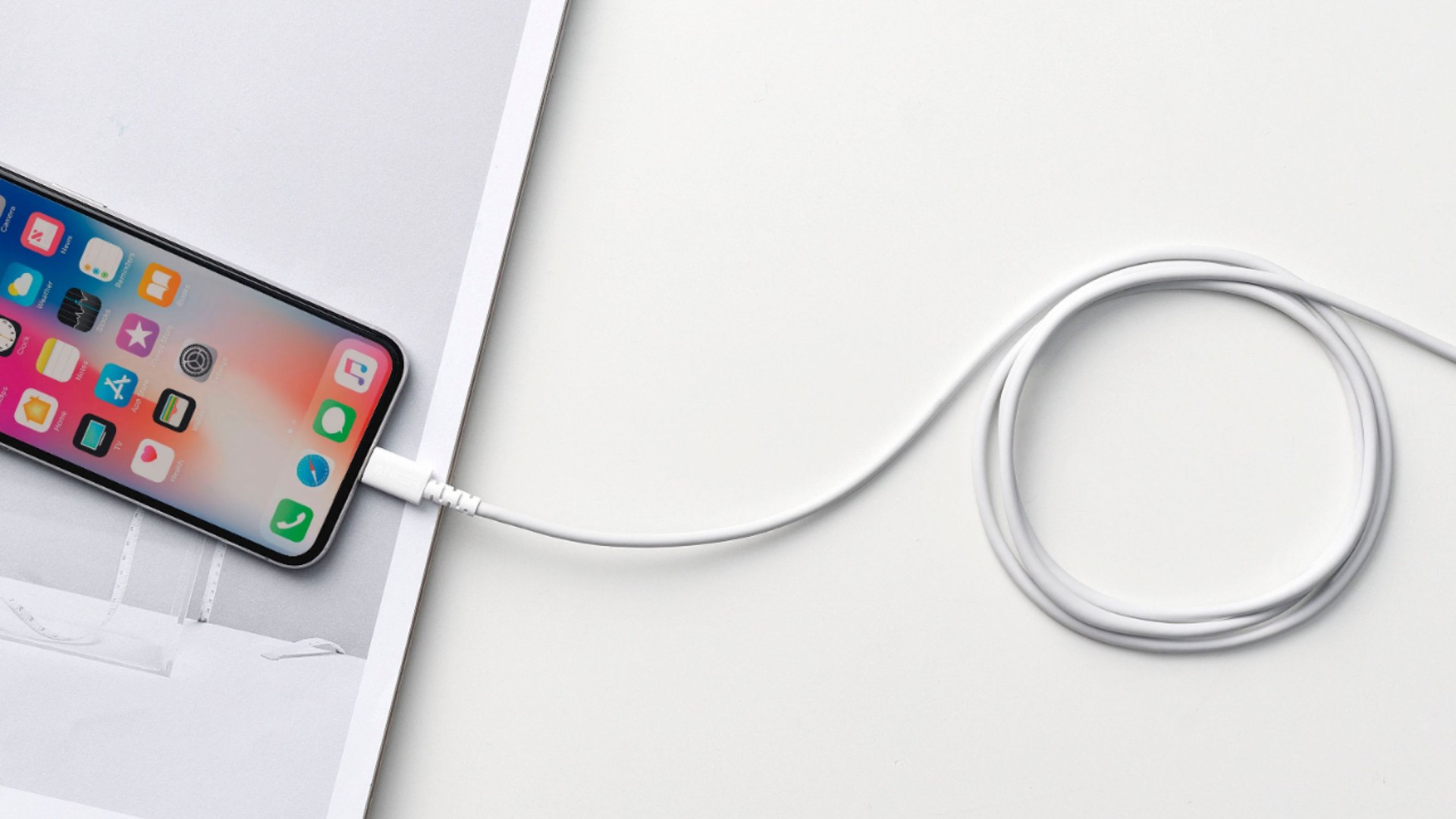
Gebruik 'n betroubare USB-kabel en koppel jou iPhone direk aan die rekenaar. As fout 1110 voortduur, skakel oor na 'n ander USB-poort of probeer 'n ander rekenaar.
5) Werk jou iPhone op in herstelmodus
As die iPhone nie normaalweg begin nie, probeer om dit in herstelmodus te plaas.
Koppel die toestel aan jou rekenaar, gaan na herstelmodus en maak Finder of iTunes oop. Wanneer gevra word om
Opdateer
of
Herstel
, kies
Opdateer
eerste.
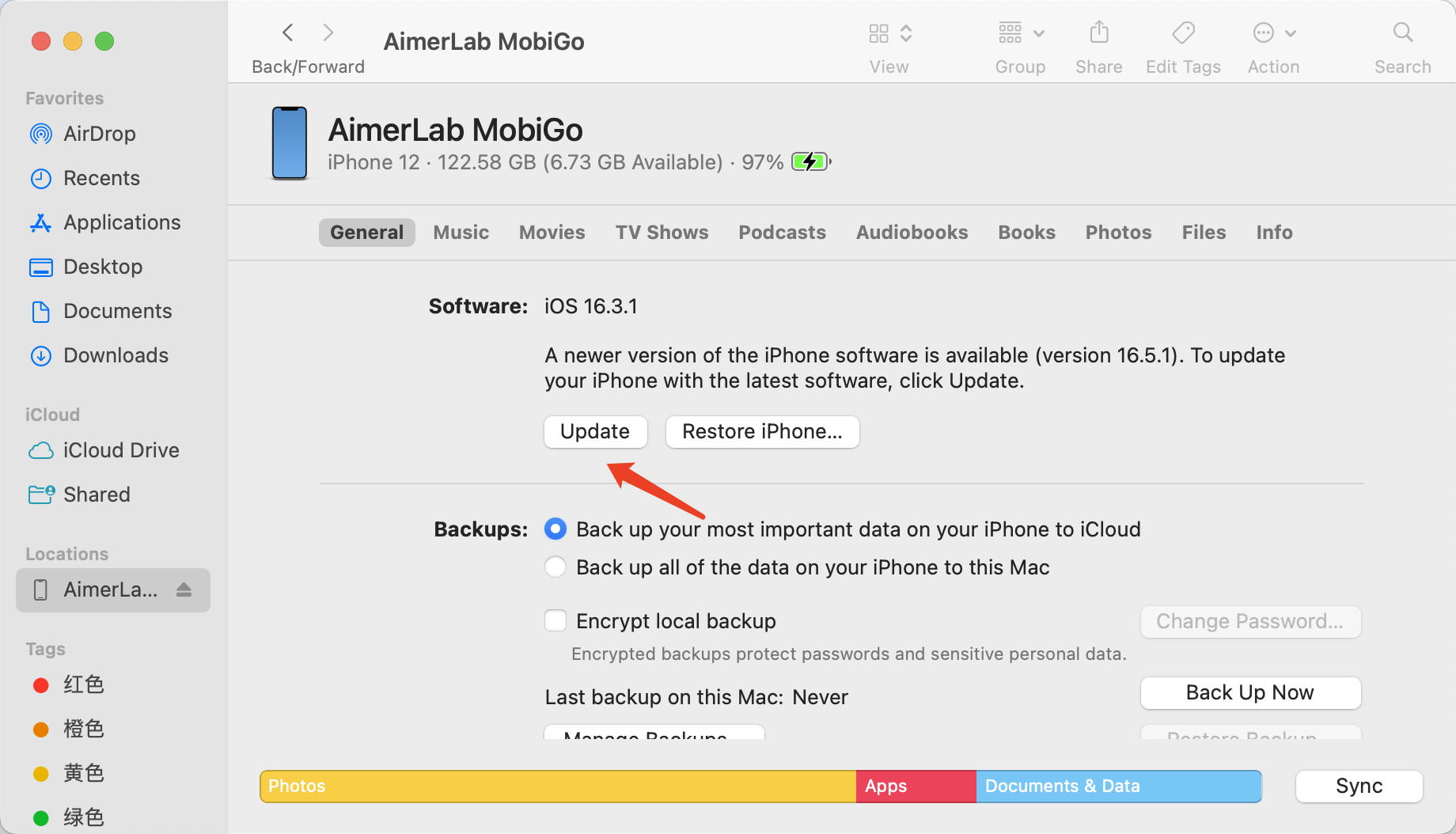
Dit probeer om iOS weer te installeer sonder om die data wat op jou iPhone gestoor is, uit te vee. Hou die toestel gekoppel totdat die proses voltooi is.
6) Probeer 'n ander rekenaar
Soms kan fout 1110 gepaard gaan met kommunikasie- of sagtewareprobleme op die rekenaar wat vir die opdatering gebruik word.
Indien moontlik, koppel jou iPhone aan 'n ander Mac of Windows-rekenaar met opgedateerde Apple-sagteware. Probeer dan weer die opdaterings- of herstelproses.
Hierdie eenvoudige stap kan help om rekenaarspesifieke probleme uit te skakel.
7) Herstel die iPhone
Indien geeneen van die vorige oplossings werk nie, mag dit nodig wees om die iPhone te herstel.
Plaas jou toestel in herstelmodus, koppel dit aan Finder of iTunes en kies
Herstel
Die rekenaar sal die iPhone uitvee en iOS weer installeer.
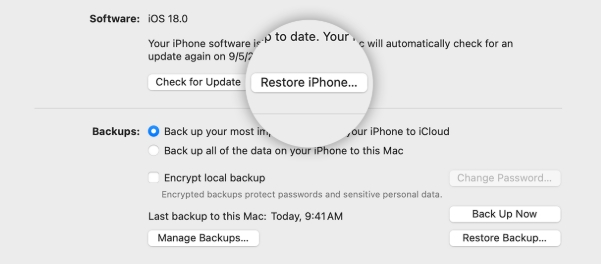
Omdat 'n herstel persoonlike data verwyder, gebruik hierdie opsie versigtig. As jy 'n onlangse iCloud- of rekenaarrugsteun het, kan jy jou data daarna herstel.
3. Bonus: Los iPhone-stelselfoute met een klik op met AimerLab FixMate
Dit kan tydrowend wees om deur verskeie probleemoplossingsmetodes te werk, veral as jou iPhone reeds vashaak op die Apple-logo, herstelmodusskerm of 'n ander abnormale skerm. As jy 'n geriefliker oplossing wil hê, bied AimerLab FixMate 'n makliker manier om iOS-stelselprobleme te herstel.
AimerLab FixMate is 'n iOS-stelselherstelhulpmiddel wat ontwerp is om 'n verskeidenheid iPhone- en iPad-sagtewareprobleme aan te spreek. In plaas daarvan om ingewikkelde probleemoplossingsprosedures handmatig uit te voer, kan gebruikers hul toestel koppel en die program se begeleide herstelproses volg.
FixMate kan baie iOS-probleme oplos, insluitend herstelmodus, Apple-logo, opstartlusse, swart of bevrore skerms, opdateringsfoute en ander stelselfoute.
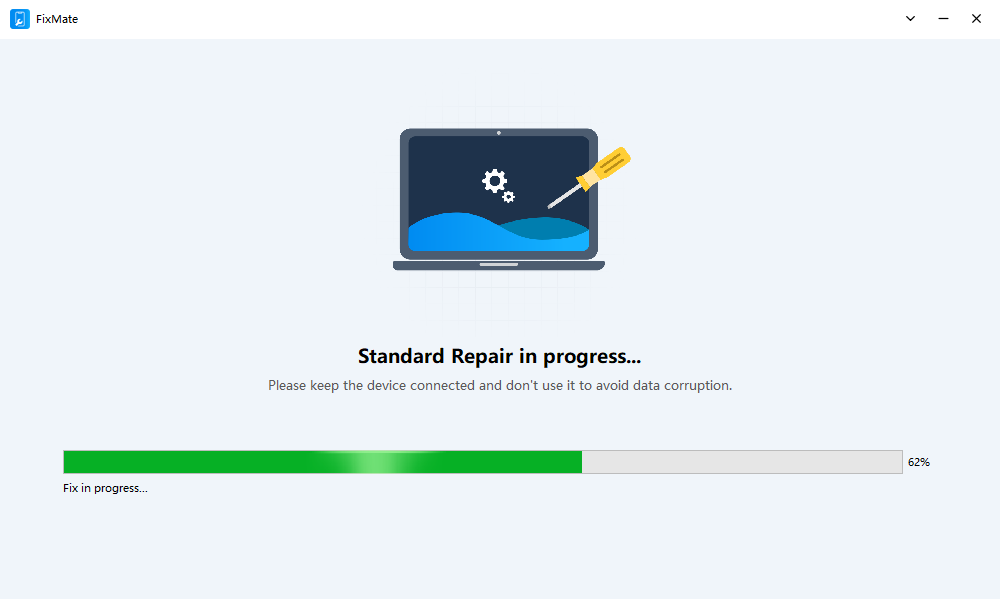
Hier is hoe om AimerLab FixMate te gebruik:
- Laai AimerLab FixMate af en installeer dit op jou Mac- of Windows-rekenaar, begin dan die program en koppel jou iPhone met 'n USB-kabel.
- Nadat FixMate jou toestel bespeur het, kies die toepaslike stelselherstelopsie.
- FixMate sal versoenbare firmware vir die gekoppelde toestel identifiseer; Bevestig die toestelinligting en laai die vereiste firmwarepakket af.
- Sodra die firmware gereed is, begin die herstelwerk en FixMate sal outomaties die vereiste stelselherstelproses uitvoer.
- Wanneer die herstelwerk voltooi is, behoort die iPhone weer te begin, en dan kan jy kyk of die stelselfout of die probleem met die vassteekskerm opgelos is.
4. Gevolgtrekking
iPhone-fout 1110 kan 'n iOS-opdatering of -herstel ontwrig, wat soms jou toestel laat vassteek op die Apple-logo of herstelskerm. Aangesien onvoldoende berging 'n algemene oorsaak is, is die vrymaak van spasie 'n goeie eerste stap.
Jy kan ook probeer om jou iPhone te forseer om te herbegin, iTunes of macOS op te dateer, die USB-verbinding na te gaan, herstelmodus te gebruik of die toestel te herstel. Hou in gedagte dat sommige metodes, veral herstel, dataverlies kan veroorsaak.
Vir 'n eenvoudiger oplossing,
AimerLab FixMate
is die moeite werd om te probeer. Die begeleide herstelproses kan help om iPhone-stelselfoute, mislukte opdaterings, gevriesde skerms en ander iOS-probleme reg te stel sonder ingewikkelde handmatige probleemoplossing.
- Hoe om Pokémon Go op iPhone te bedrieg?
- Oorsig van Aimerlab MobiGo GPS-liggingspoofer
- Hoe om ligging op jou iPhone te verander?
- Top 5 vals GPS-liggingspoofers vir iOS
- GPS-liggingsoeker-definisie en spoofer-voorstel
- Hoe om jou ligging op Snapchat te verander
- Hoe om ligging op iOS-toestelle te vind/deel/versteek?