


iPad Slim Sleutelbord Werk Nie? Probeer Hierdie Bewese Regstellings

Die iPad Smart Keyboard is 'n gerieflike bykomstigheid wat tik, e-pos skryf en werk aan dokumente baie makliker maak. Soos ander hardeware-bykomstighede, kan dit egter soms ophou werk soos verwag. Jy mag dalk vind dat jou iPad die sleutelbord nie herken nie, sekere sleutels nie reageer nie, die sleutelbord skielik ontkoppel, of niks gebeur wanneer jy begin tik nie.
Hierdie probleme kan frustrerend wees, veral as jy op jou iPad staatmaak vir werk of alledaagse take. Gelukkig kan die meeste Slimsleutelbord-probleme opgelos word met 'n paar eenvoudige probleemoplossingstappe. In hierdie gids sal ons die algemene redes ondersoek waarom jou iPad Slimsleutelbord nie werk nie en verskeie effektiewe oplossings bekendstel om die funksionaliteit daarvan te herstel.
1. Waarom werk my iPad-slimsleutelbord nie?
Verskeie faktore kan verhoed dat jou iPad Smart Keyboard behoorlik funksioneer:
- Vuil Slim Konnektor: Stof, vuiligheid of rommel op die Smart Connector kan die verbinding tussen jou iPad en sleutelbord belemmer.
- Los verbinding: Die sleutelbord is dalk nie behoorlik vasgemaak of in lyn met die iPad nie.
- Sagtewarefoute: Tydelike iPadOS-foute of stelselfoute kan verhoed dat die sleutelbord herken word.
- Verouderde iPadOS: 'n Verouderde bedryfstelsel kan versoenbaarheids- of verbindingsprobleme veroorsaak.
- Beskadigde sleutelbord: Fisiese skade, verslete verbindings of interne hardewareprobleme kan die sleutelbordfunksionaliteit beïnvloed.
- Verkeerde versoenbaarheid: Nie elke Smart Keyboard-model werk met elke iPad nie. Die gebruik van 'n onversoenbare bykomstigheid kan lei tot verbindingsprobleme.
- Stelselinstellingsprobleme: Sekere sagteware-instellings of konfigurasieprobleme kan inmeng met sleutelbordinvoer.
2. Hoe om iPad Smart Keyboard reg te stel wat nie werk nie?
As jou iPad Smart Keyboard nie reageer nie, probeer die volgende oplossings een vir een.
2.1 Kontroleer iPad- en sleutelbordversoenbaarheid
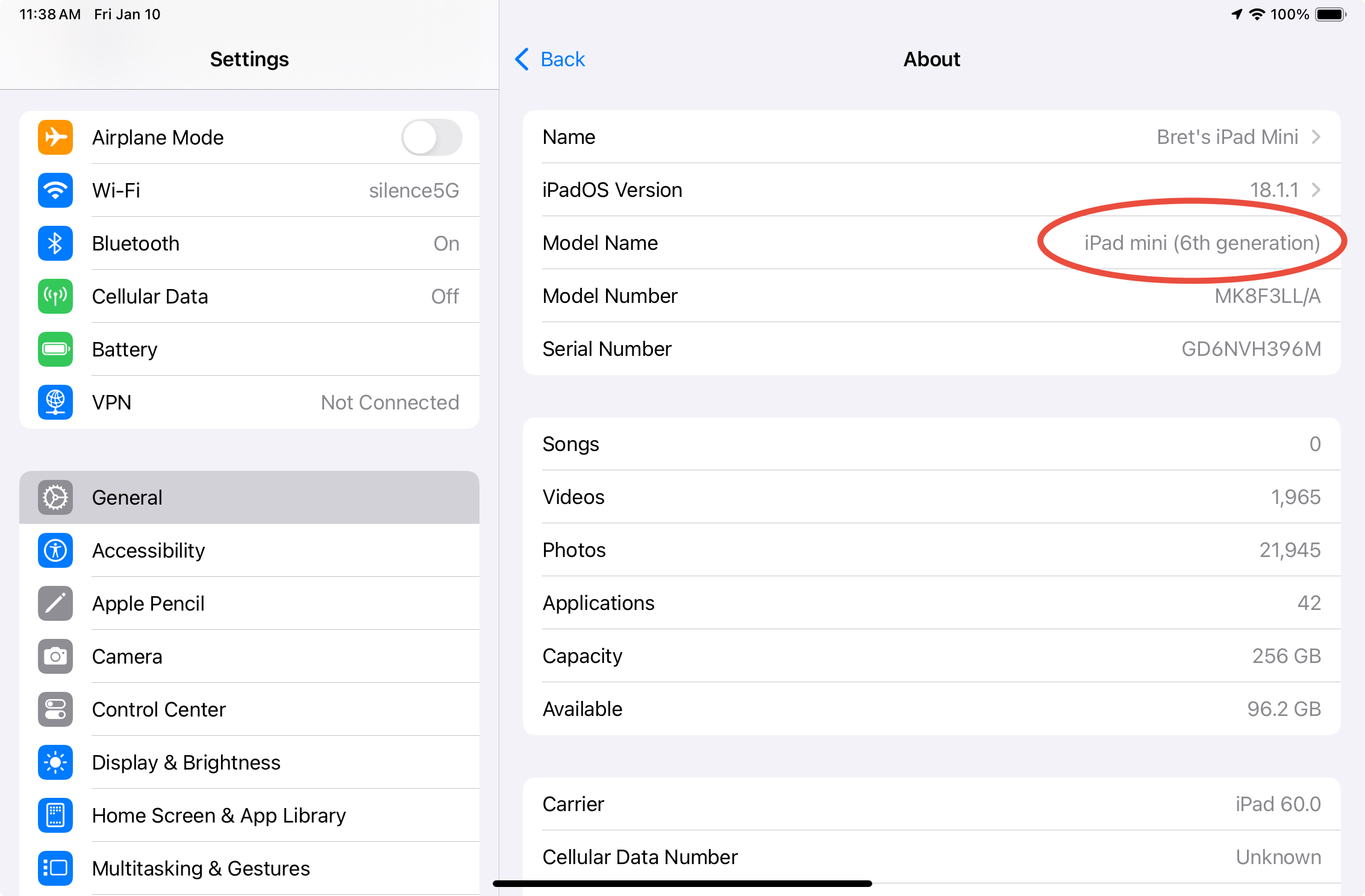
Kontroleer eers of jou Smart Keyboard versoenbaar is met jou iPad-model, aangesien Apple verskillende sleutelbordbykomstighede vir verskillende generasies en groottes aanbied. Gaan na
Instellings > Algemeen > Meer oor
om jou iPad-model te vind, vergelyk dit dan met Apple se amptelike versoenbaarheidslys. As jou sleutelbord nie ondersteun word nie, oorweeg dit om oor te skakel na 'n versoenbare bykomstigheid.
2.2 Ontkoppel en herkoppel die slim sleutelbord
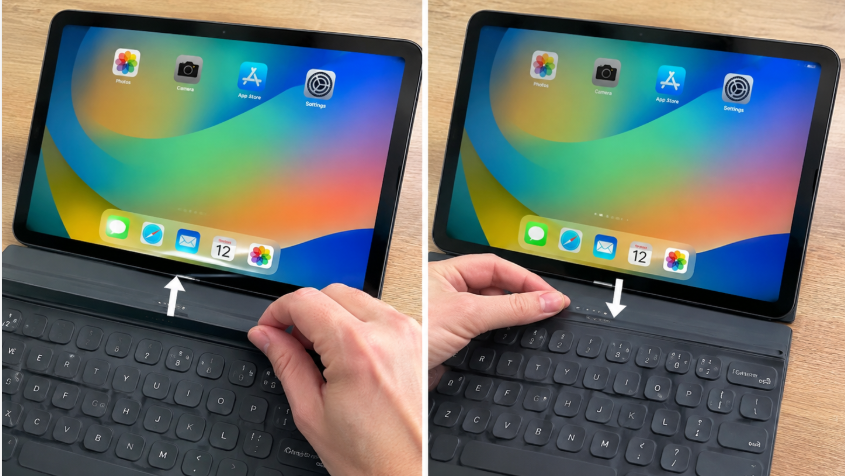
Ontkoppel jou Slimsleutelbord van die iPad en wag 10–15 sekondes voordat jy dit weer koppel. Maak seker dat die Slimkoppelaar behoorlik in lyn is en dat die sleutelbord stewig vas is. Maak dan 'n teksredigeerder oop en toets of dit werk. Dit kan help om tydelike verbindingsprobleme op te los sonder om enige instellings te verander.
2.3 Maak die Slimkonnektor skoon
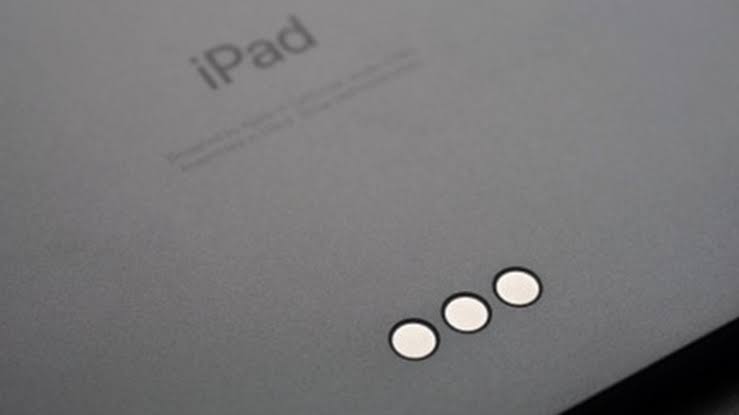
Stof en puin op die Smart Connector kan die verbinding tussen jou iPad en Smart Keyboard belemmer. Maak die sleutelbord los en maak die drie konnektorkontakte op beide toestelle versigtig skoon met 'n sagte, pluisvrye lap. Vermy vloeistowwe of skerp voorwerpe om skade te voorkom. Sodra dit skoon en droog is, koppel die sleutelbord weer aan en toets dit weer.
2.4 Herbegin jou iPad
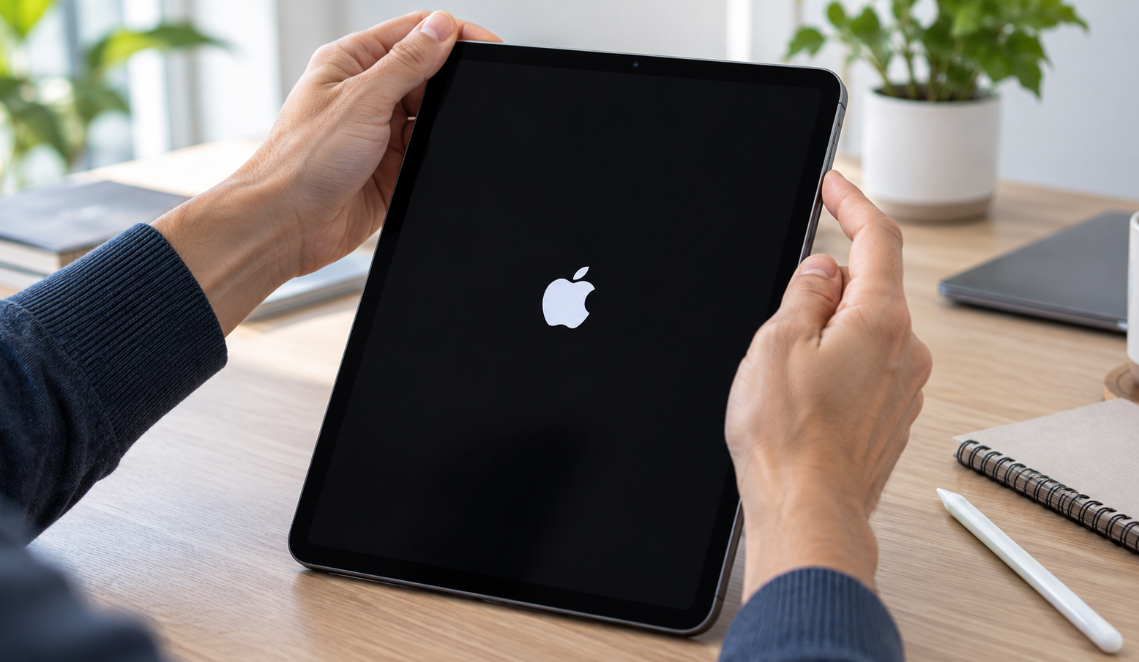
Tydelike sagtewarefoute kan verhoed dat jou iPad die Slimsleutelbord herken. Herbegin kan stelselprosesse verfris en klein probleme oplos. Druk en hou die toepaslike aan/af-knoppie en volumeknoppies (of die boonste knoppie op modelle met 'n Tuisknoppie) totdat die afskakelskuifbalk verskyn. Skakel jou iPad af, wag 'n paar sekondes en skakel dit weer aan. Koppel dan die sleutelbord weer aan en toets dit weer.
2.5 Opdateer iPadOS na die nuutste weergawe
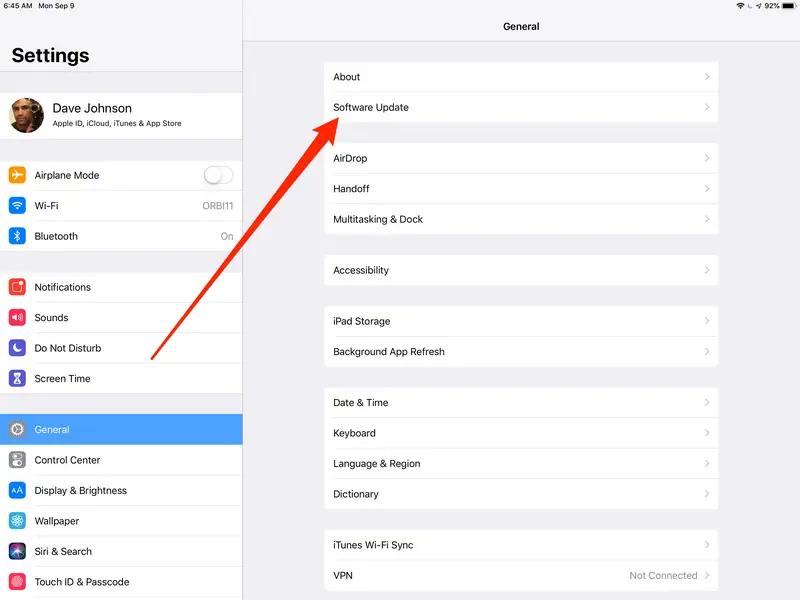
’n Verouderde iPadOS-weergawe kan foute veroorsaak wat sleutelbordherkenning en -konnektiwiteit beïnvloed. Gaan na Instellings > Algemeen > Sagteware-opdatering op jou iPad om te sien of enige opdaterings beskikbaar is. Maak seker dat jou iPad genoeg battery en ’n stabiele internetverbinding het voordat jy opdateer. Koppel daarna jou Slimsleutelbord weer aan en kyk of dit werk.
2.6 Kontroleer sleutelbordinstellings
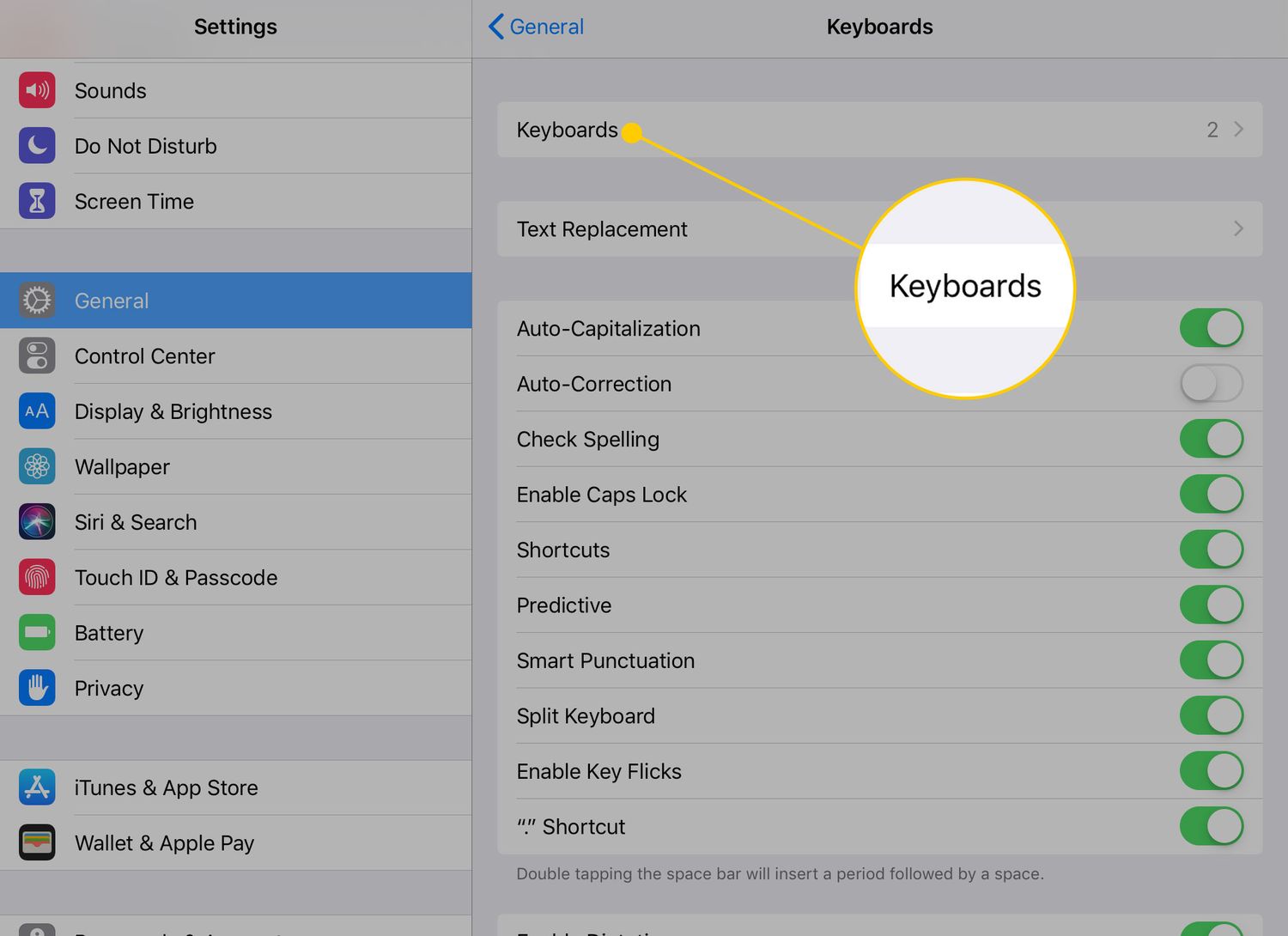
As jou Slim Sleutelbord koppel, maar nie behoorlik tik nie, gaan na Instellings > Algemeen > Sleutelbord en hersien die beskikbare instellings vir enige onverwagte veranderinge. Toets ook die sleutelbord in verskillende toepassings om te sien of die probleem toepassingspesifiek is. As slegs sekere sleutels nie reageer nie, kan die sleutelbord self foutief wees.
2.7 Stel alle instellings op jou iPad terug
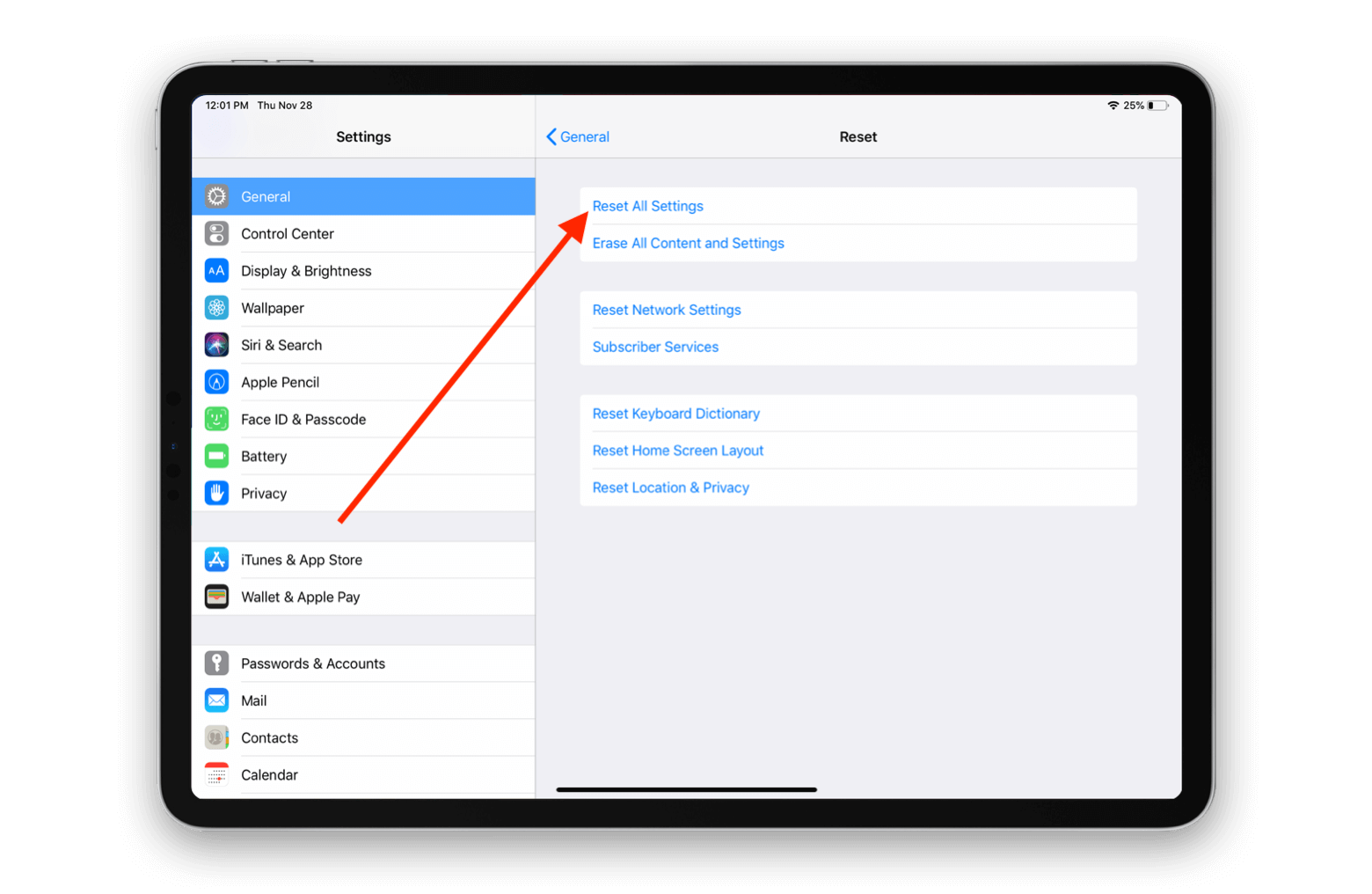
As jou Slim Sleutelbord steeds nie werk nie, kan verkeerde stelselkonfigurasies die probleem veroorsaak. Gaan na Instellings > Algemeen > Dra oor of herstel iPad > Herstel > Herstel alle instellings en bevestig die aksie met jou wagwoord indien gevra. Dit herstel die verstek stelselinstellings, insluitend netwerk- en sleutelbordvoorkeure, sonder om jou foto's, toepassings of persoonlike lêers te verwyder.
3. Bonus: Gevorderde oplossing vir iPad Smart Keyboard wat nie met AimerLab FixMate werk nie
As jou iPad Smart Keyboard steeds nie werk nadat jy die basiese probleemoplossingsmetodes probeer het nie, kan die probleem verband hou met dieper iPadOS-stelselprobleme. Byvoorbeeld, korrupte stelsellêers, mislukte opdaterings of aanhoudende sagtewarefoute kan normale toestelfunksies belemmer.
In hierdie situasie kan jy oorweeg om te gebruik
AimerLab FixMate
, 'n iOS-stelselherstelhulpmiddel wat ontwerp is om verskeie iPhone- en iPad-sagtewareprobleme op te los.
Belangrike kenmerke van AimerLab FixMate sluit in:
- Los meer as 150 stelselfoute, bevrore skerms, herstelmodusprobleme, opdateringsfoute en meer op.
- Gaan gratis na of verlaat die herstelmodus met een klik.
- Kies Standaard Herstel vir algemene probleme of Diep Herstel vir meer ernstige probleme.
- Beskikbaar vir beide Windows en Mac.
Hoe om AimerLab FixMate te gebruik om jou iPad te herstel:
- Laai FixMate vir Windows of Mac af, installeer en begin dan die program.
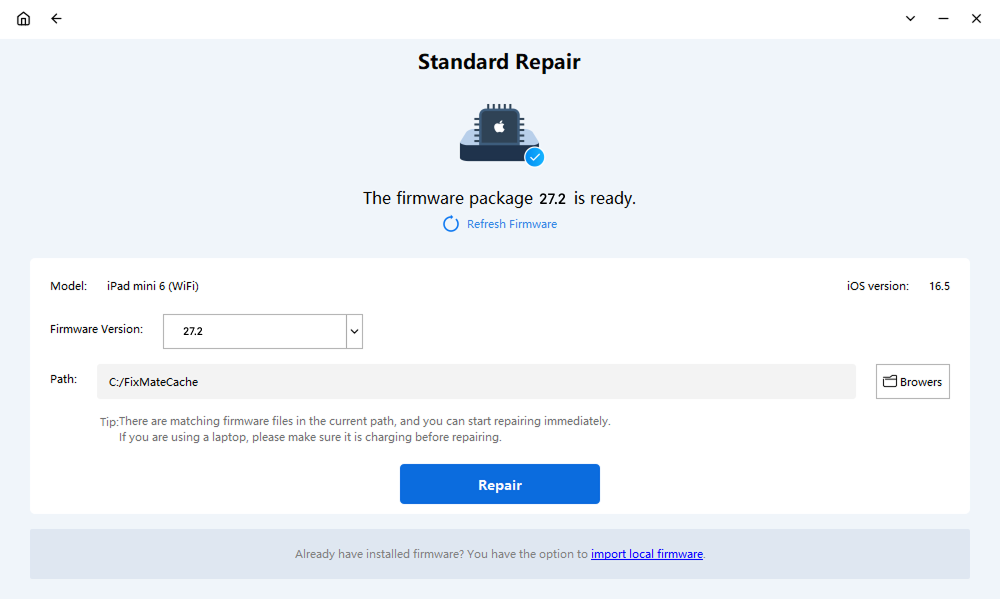
- Koppel jou iPad aan die rekenaar met 'n USB-kabel, soek en kies dan die opsie Standaard herstel om voort te gaan.
- Volg die instruksies op die skerm om die toepaslike firmwarepakket vir jou iPad af te laai.
- Sodra die firmware gereed is, klik die herstelopsie en laat FixMate die proses voltooi.
- Nadat jou iPad herbegin het, koppel die Smart Keyboard weer aan en kyk of die probleem opgelos is.
4. Gevolgtrekking
’n iPad Smart Keyboard wat ophou werk, kan alledaagse take ongerieflik maak, maar die probleem word nie noodwendig deur hardewareskade veroorsaak nie. Deur versoenbaarheid na te gaan, die sleutelbord weer te koppel, die Smart Connector skoon te maak, jou iPad weer te begin en iPadOS op te dateer, kan die normale funksionaliteit dikwels herstel word.
Indien hierdie basiese oplossings misluk, kan aanhoudende iPadOS-probleme 'n meer gevorderde herstelbenadering vereis. In daardie geval,
AimerLab FixMate
is die moeite werd om te probeer. Die stelselherstelmodusse bied nog 'n manier om sagtewareverwante iPad-probleme op te los en die normale werking van die toestel te herstel. Met sy eenvoudige koppelvlak en herstelopsies,
FixMate
kan 'n nuttige hulpmiddel wees wanneer jou iPad Smart Keyboard steeds wanfunksioneer.
- Hoe om Pokémon Go op iPhone te bedrieg?
- Oorsig van Aimerlab MobiGo GPS-liggingspoofer
- Hoe om ligging op jou iPhone te verander?
- Top 5 vals GPS-liggingspoofers vir iOS
- GPS-liggingsoeker-definisie en spoofer-voorstel
- Hoe om jou ligging op Snapchat te verander
- Hoe om ligging op iOS-toestelle te vind/deel/versteek?