


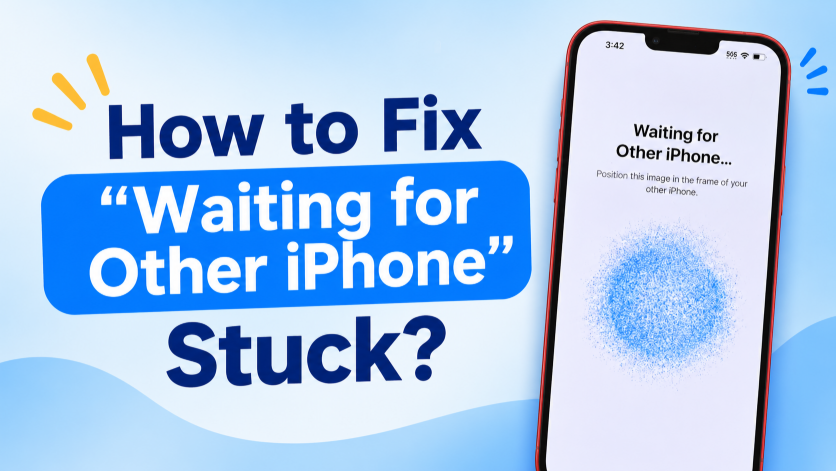
Hoe om die "Wag vir ander iPhone" vas te stel?

Apple se Quick Start maak dit baie makliker om na 'n nuwe iPhone oor te skakel. Deur jou ou en nuwe iPhone naby mekaar te plaas, kan jy programme, foto's, kontakte, instellings en ander data oordra sonder om alles handmatig op te stel. Die oordragproses kan egter soms by die "Wag vir ander iPhone"-skerm stop en weier om voort te gaan.
In hierdie gids sal ons verduidelik waarom Wag vir Ander iPhone vashaak, jou die nuttigste oplossings wys en 'n gevorderde hulpmiddel bekendstel vir die hantering van aanhoudende iOS-stelselfoute.
1. Waarom raak "Wag vir ander iPhone" vas?
Daar is nie een enkele oorsaak agter hierdie probleem nie. Hier is van die mees algemene redes:
- Onstabiele Wi-Fi: 'n Swak of onderbroke Wi-Fi-verbinding kan verhoed dat die twee iPhones behoorlik kommunikeer.
- Bluetooth-probleme: Quick Start gebruik Bluetooth om Apple-toestelle in die omgewing op te spoor, dus kan Bluetooth-probleme verhoed dat die opstelling voortgaan.
- Toestelle is te ver uitmekaar: As jy die iPhones tydens die opstelling van mekaar af wegbeweeg, kan hul verbinding onderbreek word.
- Tydelike iOS-foute: Klein sagtewarefoute of bevrore stelselprosesse kan veroorsaak dat die oordragskerm vashaak.
- Verouderde iOS: 'n Ouer iOS-weergawe kan versoenbaarheids- of oordragprobleme tussen die twee toestelle veroorsaak.
- Lae battery: As enige van die iPhones onvoldoende krag het, kan die opstelling en datamigrasie onderbreek word.
- Groot hoeveelhede data: Die oordrag van 'n groot fotobiblioteek, baie toepassings of ander lêers kan die voorbereidingsfase aansienlik langer laat duur.
- Netwerkkonfigurasiefoute: Verkeerde of korrupte netwerkinstellings kan inmeng met die verbinding wat vir Quick Start benodig word.
2. Stappe oor hoe om die "Wag vir ander iPhone" vas te stel
Probeer die volgende oplossings een op 'n slag. Na elke oplossing, kyk of die twee iPhones 'n verbinding kan maak en gaan voort met die opstelling.
1) Wag 'n bietjie langer
Die "Wag vir ander iPhone"-skerm beteken nie altyd dat die toestel gevries het nie. As jy baie data het, benodig die iPhones dalk ekstra tyd om die oordrag voor te berei. Hou albei fone naby mekaar en wag nog 'n paar minute voordat jy ander oplossings probeer.
2) Hou die twee iPhones naby
Plaas jou ou en nuwe iPhones langs mekaar gedurende die opstelling. Vermy dit om enige toestel na 'n ander kamer te dra of die afstand tussen hulle te vergroot. Om hulle naby mekaar te hou, help om 'n stabiele Quick Start-verbinding te handhaaf.
3) Kontroleer Wi-Fi en Bluetooth
Maak seker dat Wi-Fi en Bluetooth op beide iPhones geaktiveer is. Indien hulle reeds aangeskakel is, skakel hulle af en weer aan om die verbindings te verfris. Maak ook seker dat jy 'n stabiele Wi-Fi-netwerk gebruik eerder as 'n swak of onbetroubare verbinding.
4) Laai beide iPhones
Koppel beide iPhones aan hul laaiers voordat u die oordrag weer probeer. Dit verhoed dat lae batteryvlakke of onverwagte afskakelings die opstelproses onderbreek.
5) Herbegin Beide Toestelle
Herbegin is een van die maklikste maniere om tydelike sagtewarefoute op te los. Skakel albei iPhones af, skakel hulle weer aan, plaas hulle naby mekaar en herbegin die Vinnige Begin-proses.
6) Opdateer iOS
’n Verouderde stelsel kan soms versoenbaarheidsprobleme tydens iPhone-migrasie veroorsaak. Maak op die ou iPhone oop Instellings > Algemeen > Sagtewareopdatering en installeer 'n beskikbare opdatering. Dateer ook die nuwe iPhone op as jy toegang tot sy instellings het, en probeer dan die oordrag weer.
7) Herstel netwerkinstellings
As die draadlose verbinding aanhou misluk, kan die herstel van netwerkinstellings help. Gaan na Instellings > Algemeen > Oordra of herstel iPhone > Herstel > Herstel netwerkinstellings .
Hierdie aksie verwyder nie persoonlike lêers nie, maar dit verwyder gestoorde Wi-Fi-netwerke en wagwoorde, so jy sal daarna weer moet koppel.
8) Begin die nuwe iPhone-opstelling weer
As die nuwe iPhone vashaak tydens die aanvanklike opstelling en geen belangrike data bevat nie, kan jy dit uitvee en oor begin. Gaan na Instellings > Algemeen > Oordra of herstel iPhone > Vee alle inhoud en instellings uit , en begin dan weer met die Vinnige Begin.
Onthou dat hierdie opsie data wat tans op die toestel gestoor is, uitvee, gebruik dit dus slegs wanneer dit gepas is.
9) Herstel eerder vanaf 'n rugsteun
As direkte iPhone-na-iPhone-migrasie herhaaldelik misluk, oorweeg dit om 'n ander oordragmetode te gebruik.
Jy kan jou nuwe iPhone opstel deur jou data te herstel vanaf 'n iCloud-rugsteun of 'n rugsteun wat op jou Mac- of Windows-rekenaar gestoor is.
Dit laat jou toe om 'n probleem spesifiek vir die Quick Start-oordrag te omseil.
3. Bonus: Herstel iPhone-stelselfoute met een klik met AimerLab FixMate
As jy die gewone probleemoplossingsmetodes probeer het, maar jou iPhone steeds vashaak op "Wag vir ander iPhone", kan die probleem verband hou met die iOS-stelsel self. In daardie geval bied AimerLab FixMate 'n eenvoudiger manier om algemene iPhone-stelselprobleme te herstel.
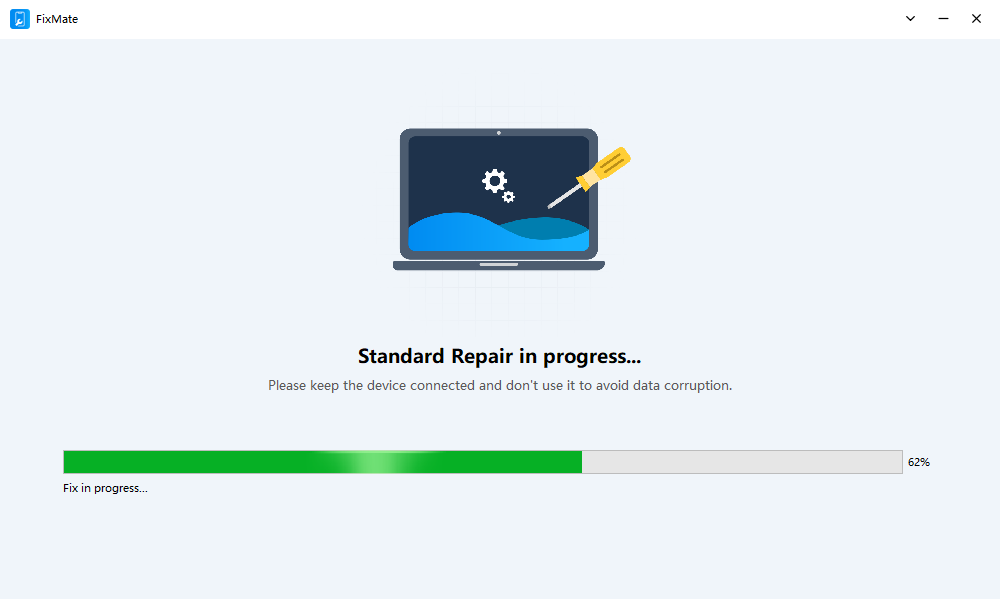
AimerLab FixMate is 'n iOS-stelselherstelhulpmiddel wat ontwerp is om verskeie sagtewareverwante probleme op iPhone en iPad op te los. In plaas daarvan om individuele stelselkomponente handmatig op te los, kan jy jou toestel aan 'n rekenaar koppel en FixMate se begeleide herstelproses gebruik.
Stappe met behulp van FixMate:
- Laai AimerLab FixMate af en installeer dit op jou rekenaar, en begin dit dan.
- Koppel die betrokke iPhone aan die rekenaar met 'n USB-kabel en wag vir FixMate om dit op te spoor.
- Kies die toepaslike herstelmodus om die iOS-stelselprobleem op te los, kies en laai dan die firmwarepakket af wat vir jou iPhone-model voorsien word.
- Klik die herstelknoppie en laat FixMate die iOS-probleem oplos; Sodra dit klaar is, herbegin jou iPhone en probeer die oordrag weer.
4. Gevolgtrekking
Wanneer Wag vir Ander iPhone vashaak, begin met eenvoudige oplossings soos om 'n bietjie langer te wag, beide fone naby te hou, Wi-Fi en Bluetooth na te gaan, die toestelle te laai en hulle weer te begin. Die opdatering van iOS, die herstel van netwerkinstellings of die oorskakeling na 'n rugsteun-gebaseerde oordrag kan ook help wanneer Quick Start weier om voort te gaan.
Indien hierdie metodes nie die probleem oplos nie en die iPhone 'n dieper sagtewareprobleem blyk te hê, is AimerLab FixMate 'n gerieflike opsie om te oorweeg. Met sy begeleide iOS-herstelproses kan FixMate help om stelselfoute aan te spreek sonder om ingewikkelde handmatige probleemoplossing te vereis. Vir gebruikers wat 'n makliker manier wil hê om aanhoudende iPhone-sagtewareprobleme te herstel en hul toestel weer gereed te kry vir data-oordrag, AimerLab FixMate is die moeite werd om te probeer.
- Hoe om Pokémon Go op iPhone te bedrieg?
- Oorsig van Aimerlab MobiGo GPS-liggingspoofer
- Hoe om ligging op jou iPhone te verander?
- Top 5 vals GPS-liggingspoofers vir iOS
- GPS-liggingsoeker-definisie en spoofer-voorstel
- Hoe om jou ligging op Snapchat te verander
- Hoe om ligging op iOS-toestelle te vind/deel/versteek?