


Hoe om die groen flikkering van die iPhone 14 Pro Max-skerm reg te stel?

Die iPhone 14 Pro Max is bekend vir sy pragtige skerm, aangedryf deur gevorderde OLED-tegnologie en ProMotion-verversingstempo's. Sommige gebruikers het egter 'n irriterende probleem aangemeld: 'n groen flikkering of groen tint wat op die skerm verskyn. Hierdie probleem kan lukraak verskyn, veral in lae helderheidstoestande, tydens ontsluiting of wanneer tussen toepassings gewissel word.
Groen flikkering kan deur 'n verskeidenheid faktore veroorsaak word, insluitend sagtewarefoute, skermbestuurderprobleme, iOS-foute of selfs hardewaredefekte. In sommige gevalle verskyn dit na 'n iOS-opdatering, terwyl dit in ander gevalle gekoppel kan wees aan skermkalibrasie- of kragbestuurprobleme.
Die goeie nuus is dat baie gevalle van groen skerm flikkering opgelos kan word sonder om die toestel te vervang. In hierdie gids sal ons jou deur praktiese oplossings lei om die probleem op te los en jou iPhone se skerm na normaal te herstel.
1. Hoe om die groen flikkering van die iPhone 14 Pro Max-skerm reg te stel?
1.1 Forceer herbegin jou iPhone
'n Krag herbegin is die eenvoudigste manier om tydelike foute uit te skakel wat die flikkering kan veroorsaak.
Stappe om jou iPhone 14 Pro Max-skerm te herbegin:
- Druk en laat vinnig los Volume Op
- Druk en laat vinnig los Volume Verlaag
- Druk en hou die syknoppie in totdat die Apple-logo verskyn
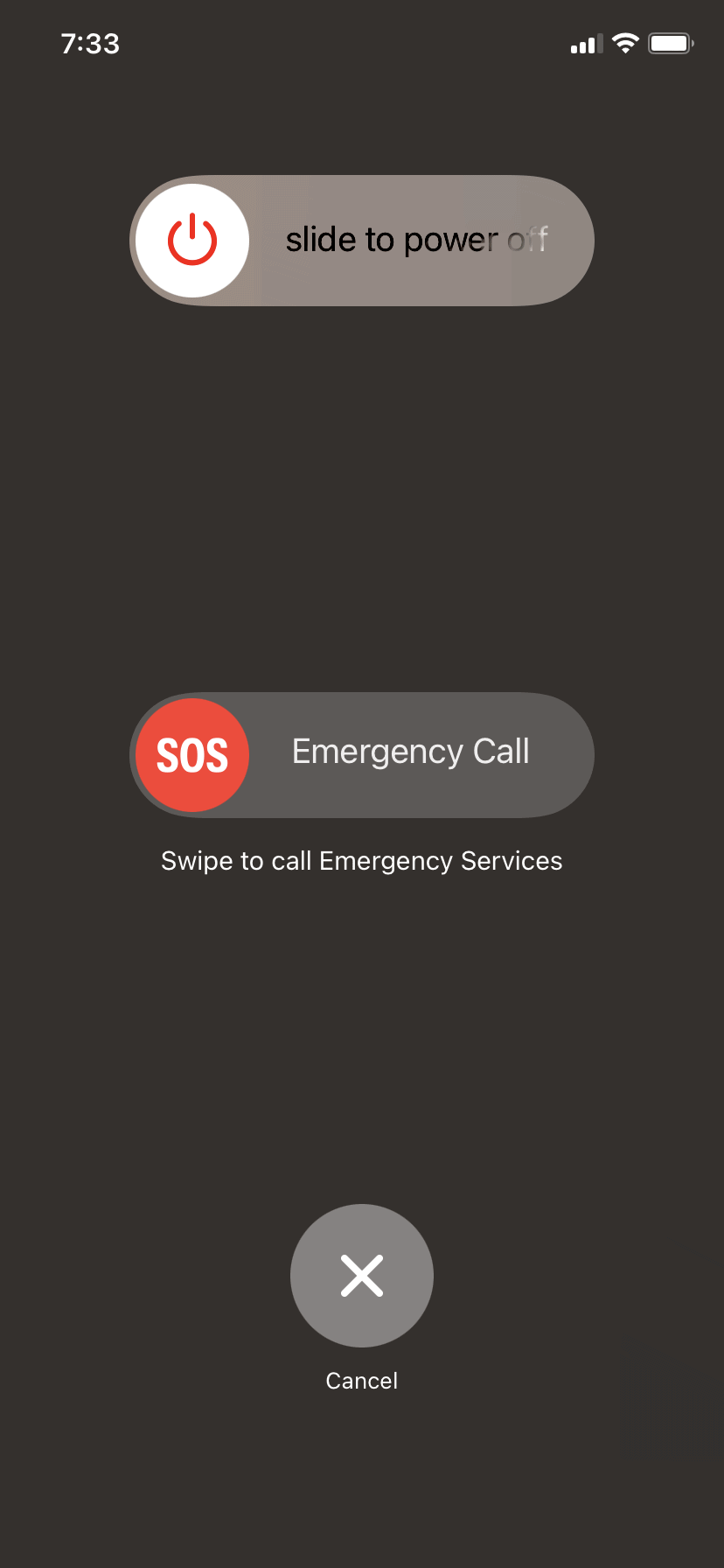
Dit maak tydelike stelselfoute skoon en verfris die vertoonprosesse.
1.2 Pas skerminstellings aan
Groen flikkering verskyn dikwels as gevolg van skermkalibrasieprobleme, veral met OLED-panele.
Probeer die volgende:
- Skakel af
Outo-helderheid
:
Instellings → Toeganklikheid → Skerm- en teksgrootte - Deaktiveer Ware Toon en Nagskof
- Verhoog die helderheid effens (baie lae helderheid kan flikkering veroorsaak)
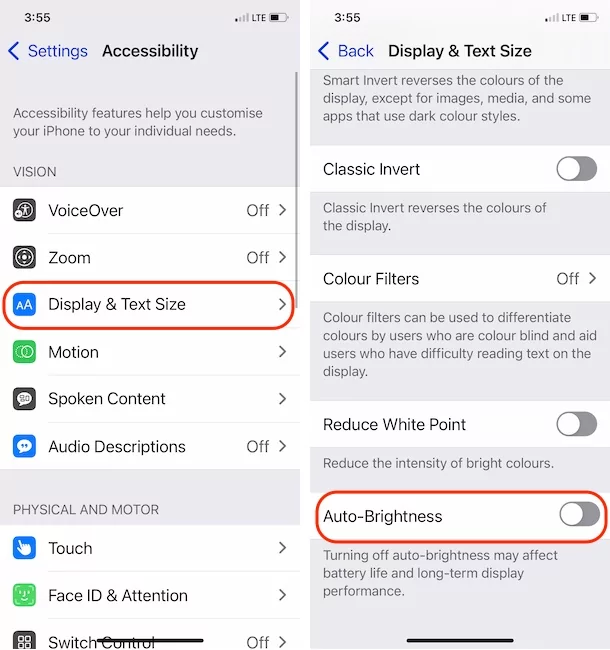
Hierdie aanpassings kan die skerm stabiliseer en flikkering verminder.
1.3 Opdateer iOS na die nuutste weergawe
Sagtewarefoute is 'n algemene oorsaak van skermflikkering. Apple stel gereeld opdaterings vry om sulke probleme op te los.
Stappe:
- Gaan na Instellings → Algemeen → Sagteware-opdatering
- Laai die nuutste iOS-weergawe af en installeer dit
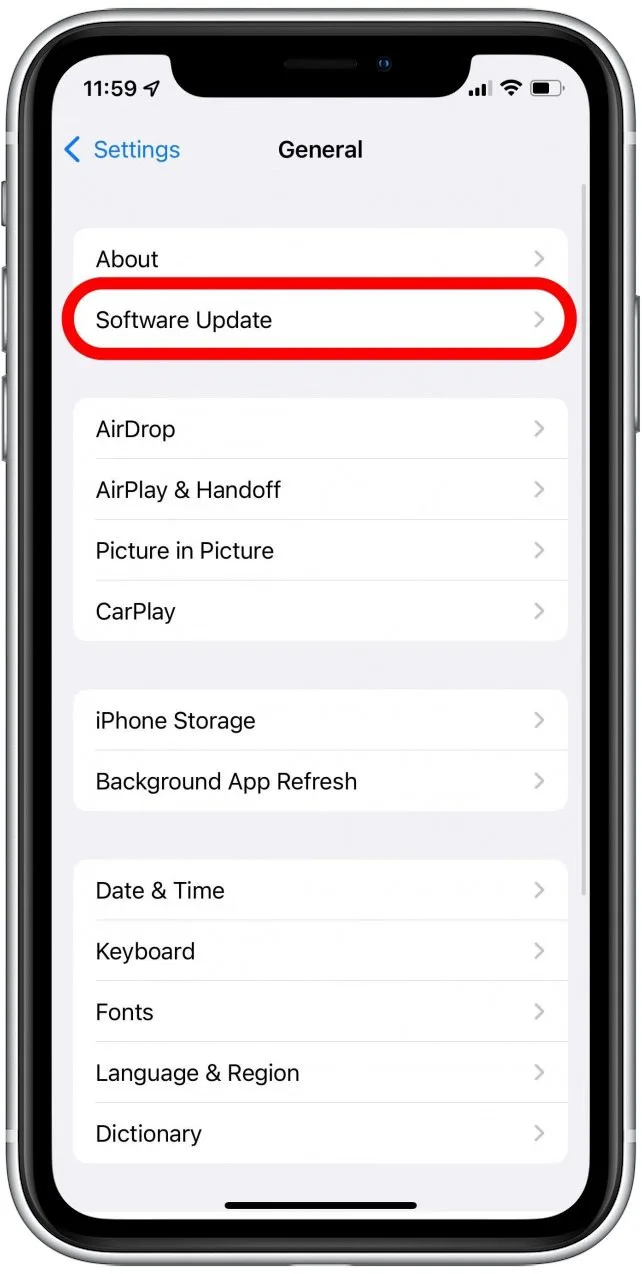
Deur jou toestel op datum te hou, verseker jy dat jy voordeel trek uit foutherstellings en vertoonoptimalisering wat deur Appel .
1.4 Kontroleer vir toepassingverwante probleme
Soms vind flikkering slegs binne spesifieke toepassings plaas.
Wat om te doen:
- Dateer alle programme op via die App Store
- Vee problematiese programme uit en herinstalleer dit
- Kontroleer of flikkering in Veilige Modus voorkom (deur verdagte programme te verwyder)
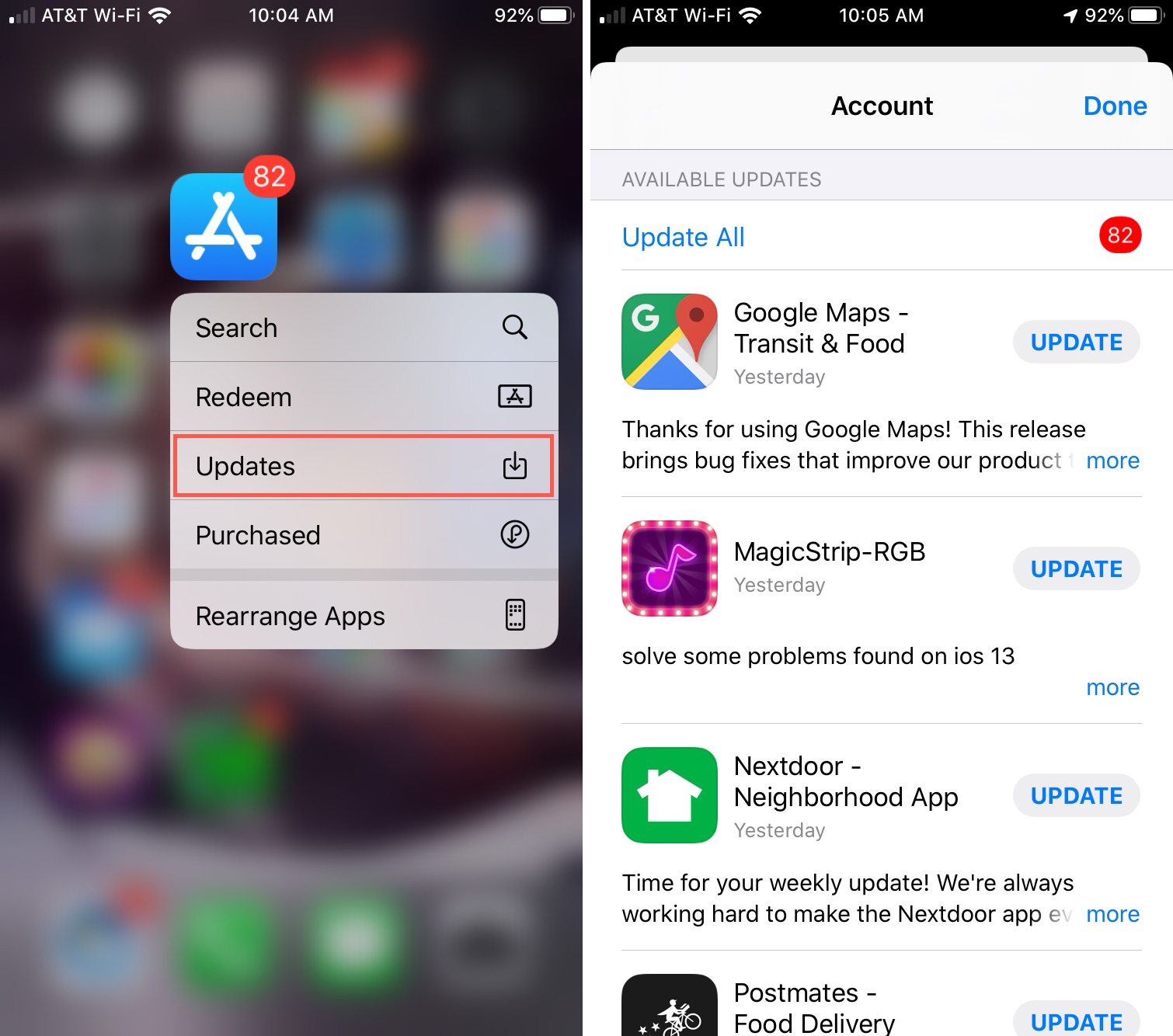
As die probleem beperk is tot sekere programme, is dit waarskynlik nie 'n hardewareprobleem nie.
1.5 Stel alle instellings terug
As verkeerde konfigurasies die probleem veroorsaak, kan die herstel van instellings help.
Stappe:
- Gaan na Instellings → Algemeen → Oordra of herstel iPhone → Herstel
- Tik Stel alle instellings terug
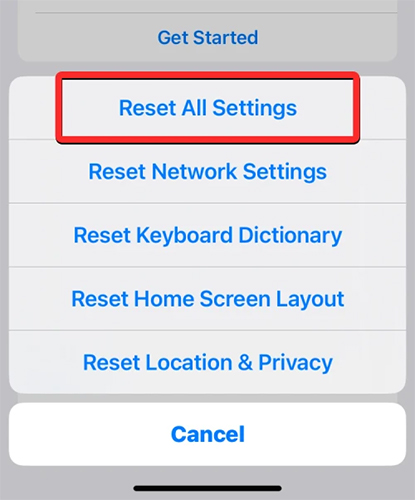
Dit sal nie jou data uitvee nie, maar sal Wi-Fi-, skerm- en stelselinstellings na die verstekwaardes terugstel.
1.6 Gebruik Herstelmodus
As die flikkering veroorsaak word deur dieper stelselkorrupsie, kan die herinstallering van iOS via Herstelmodus dit regstel.
Stappe:
- Koppel jou iPhone aan 'n rekenaar
- Oop:
- Vondste
- iTunes
- Gaan na Herstelmodus (Volume op → Volume af → hou die syknoppie in)
- Kies Opdateer
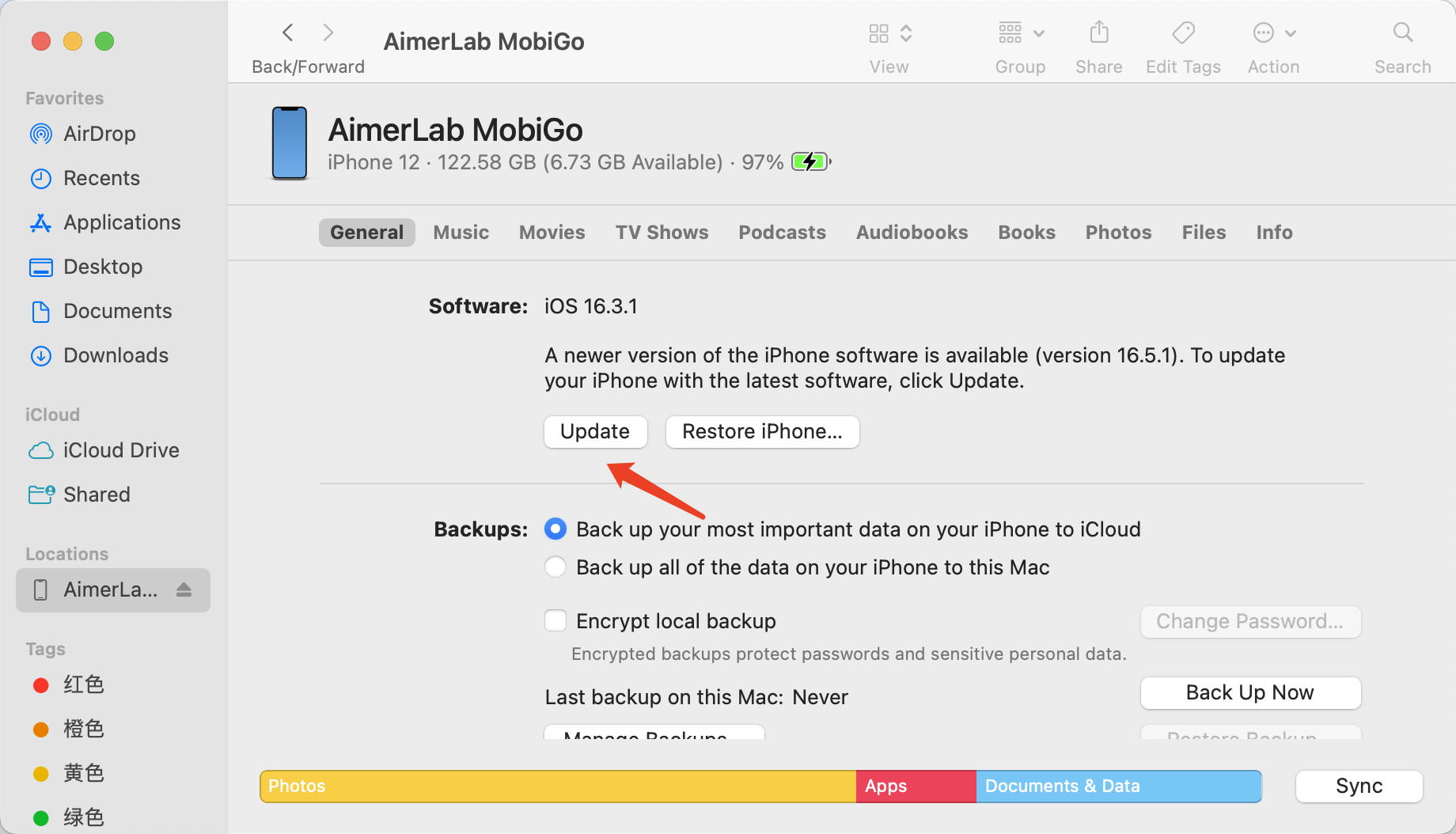
Dit herinstalleer iOS sonder om jou data uit te vee.
1.7 Kontroleer vir hardewareskade
As geeneen van die bogenoemde metodes werk nie, kan die probleem met die hardeware te doen hê.
Moontlike oorsake sluit in:
- OLED-paneeldefekte
- Los interne skermverbindings
- Skade as gevolg van druppels of blootstelling aan water
In hierdie geval word dit aanbeveel om 'n Apple Store of gemagtigde herstelsentrum te besoek.
2. Bonus: Herstel Groen Flikkering met AimerLab FixMate
As jy 'n vinniger en meer gebruikersvriendelike manier wil hê om stelselverwante probleme op te los, AimerLab FixMate is 'n goeie opsie. FixMate is ontwerp om iOS-stelselprobleme te herstel sonder dat tegniese kundigheid vereis word. Dit kan probleme soos skermflikkering, opstartlusse, vassteekende skerms en meer oplos.
Belangrike kenmerke van FixMate:
- Los meer as 200 iOS-probleme op, insluitend skermfoute
- Standaard herstelmodus (geen dataverlies nie)
- Diep herstelmodus vir ernstige probleme
- Een-klik Herstelmodus-toegang/uitgang
- Versoenbaar met alle iPhone-modelle en iOS-weergawes
Hoe om FixMate te gebruik om die iPhone se groen flikkering reg te stel:
- Laai die FixMate Windows-installeerder af, voltooi die opstellingsproses en voer dit op jou rekenaar uit.
- Koppel jou iPhone via USB, maak FixMate oop en klik op die Start-knoppie op die hoofkoppelvlak.
- Kies Standaard Herstel, laai dan die waardevolle firmware vir jou iPhone af en begin herstel.
- Sodra die herstelproses voltooi is, sal jou iPhone herbegin en soos gewoonlik loop.
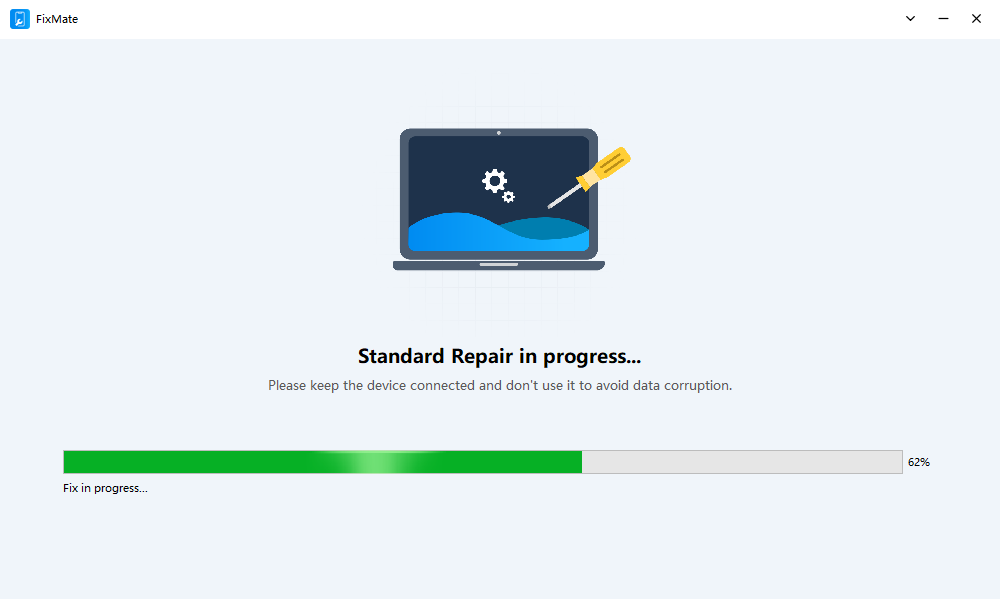
Binne minute sal jou iPhone-stelsel herstel wees, en die groen flikkerende probleem behoort opgelos te wees.
3. Gevolgtrekking
Groen flikkering op die iPhone 14 Pro Max kan frustrerend wees, maar dit word dikwels veroorsaak deur herstelbare sagtewareprobleme eerder as permanente hardewareskade. Deur basiese stappe soos gedwonge herbegin, die aanpassing van skerminstellings en die opdatering van iOS te probeer, kan baie gebruikers die probleem vinnig oplos. Vir meer aanhoudende probleme kan Herstelmodus of die herstel van instellings 'n dieper oplossing bied.
As jy egter 'n betroubare en moeitevrye oplossing wil hê, gebruik 'n professionele herstelgereedskap soos
AimerLab FixMate
word sterk aanbeveel. Dit bied 'n doeltreffende manier om stelselverwante probleme sonder dataverlies op te los en help om jou iPhone tot optimale werkverrigting te herstel.
Met die regte benadering kan jy skermflikkering uitskakel en weer 'n gladde, lewendige vertoonervaring geniet.
- Hoe om Pokémon Go op iPhone te bedrieg?
- Oorsig van Aimerlab MobiGo GPS-liggingspoofer
- Hoe om ligging op jou iPhone te verander?
- Top 5 vals GPS-liggingspoofers vir iOS
- GPS-liggingsoeker-definisie en spoofer-voorstel
- Hoe om jou ligging op Snapchat te verander
- Hoe om ligging op iOS-toestelle te vind/deel/versteek?