


Hoe om 'n iPhone terug te stel sonder 'n wagwoord?

Om die wagwoord vir jou iPhone te vergeet, kan 'n frustrerende ervaring wees, veral wanneer dit jou uitgesluit laat van jou eie toestel. Of jy onlangs 'n tweedehandse foon gekoop het, verskeie mislukte aanmeldpogings gehad het, of bloot die wagwoord vergeet het, 'n fabrieksterugstelling kan 'n lewensvatbare oplossing wees. Deur alle data en instellings uit te vee, bring 'n fabrieksterugstelling die iPhone terug na sy oorspronklike, fabrieksnuut toestand. Om 'n terugstelling uit te voer sonder die wagwoord of wagwoord vereis egter spesifieke stappe. In hierdie artikel sal ons verskeie effektiewe maniere dek om 'n iPhone sonder 'n wagwoord terug te stel.
1. Waarom sou jy 'n iPhone sonder 'n wagwoord moet terugstel?
Daar is verskeie redes waarom jy dalk 'n fabriekterugstelling sonder 'n wagwoord moet uitvoer:
- Wagwoord vergeet : As jy nie jou toestel se wagwoord kan onthou nie, sal jy nie toegang tot die instellings vir 'n tradisionele fabriekterugstelling kan kry nie.
- iPhone gesluit of gedeaktiveer : Na verskeie mislukte pogings kan 'n iPhone gedeaktiveer word, wat 'n terugstelling vereis om funksionaliteit te herwin.
- Toestelvoorbereiding vir verkoop of oordrag : As jy 'n tweedehandse toestel gekoop het of dit wil verkoop of weggee, verseker 'n fabriekterugstelling dat alle persoonlike data uitgevee word, selfs al het jy nie die vorige wagwoord nie.
- Tegniese kwessies : Soms vereis foute of sagtewarekwessies 'n terugstelling om op te los, veral as jou iPhone nie reageer nie.
Kom ons ondersoek drie hoofmetodes om 'n fabrieksterugstelling uit te voer sonder om 'n wagwoord te benodig.
2. Gebruik iTunes om 'n iPhone terug te stel sonder 'n wagwoord
As jy toegang het tot 'n rekenaar met iTunes geïnstalleer, is dit een van die maklikste maniere om jou iPhone terug te stel.
Stap-vir-stap instruksies:
- Installeer en maak iTunes oop : Installeer iTunes op jou rekenaar (of gebruik Finder op macOS Catalina of later).
- Skakel jou iPhone af : Skakel die toestel af deur die kragknoppie te hou en te gly om af te skakel.
- Plaas jou iPhone in herstelmodus
:
- iPhone 8 of later : Druk Volume Up, Volume Down, hou dan Sy-knoppie in totdat jy die Herstelmodus-skerm kry.
- iPhone 7/7 Plus : Hou Volume af en Sy-knoppies totdat die herstelmodusskerm verskyn.
- iPhone 6s of vroeër : Hou Tuis- en Sy-/Bo-knoppies totdat die herstelmodusskerm verskyn.
- Koppel jou iPhone aan : Terwyl jou iPhone nog in herstelmodus is, prop dit met 'n USB-kabel by jou rekenaar in.
- Herstel in iTunes
:
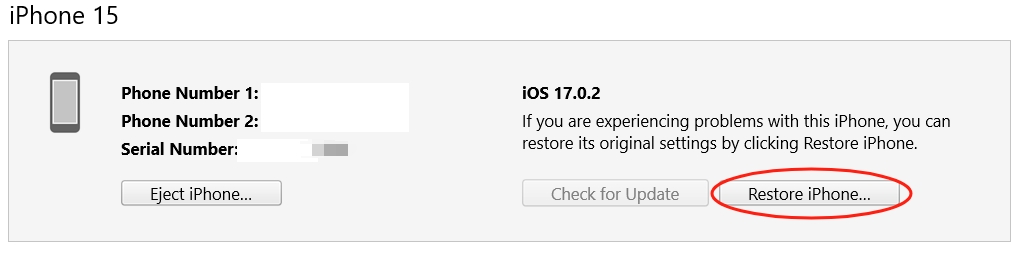
- 'n Dialoogkassie moet in iTunes of Finder verskyn en vra of jy jou iPhone wil opdateer of herstel.
- Kies Herstel iPhone . iTunes sal die nuutste weergawe van iOS aflaai en alle data op die toestel uitvee.
Voordele :
- Amptelike Apple-metode, betroubaar en effektief vir alle iPhone-modelle.
- Werk goed om 'n geslote of gedeaktiveerde iPhone terug te stel.
Nadele :
- Vereis 'n rekenaar met iTunes of Finder.
- Die proses kan 'n rukkie neem, veral as iOS weer afgelaai moet word.
3. Gebruik iCloud se "Vind my iPhone"-funksie
Om 'n iPhone oor iCloud terug te stel is moontlik as jy die "Vind my iPhone"-funksie aangeskakel het. Dit is 'n gerieflike opsie as jy nie die toestel byderhand het nie of nie direk toegang daartoe kan kry nie.
Stap-vir-stap instruksies:
- Besoek iCloud : Gaan na iCloud.com in enige webblaaier op enige toestel of rekenaar.
- Meld aan : Meld aan met jou Apple ID wat met die geslote iPhone geassosieer word.
- Maak Soek my iPhone oop : Sodra jy aangemeld is, klik op die "Vind iPhone"-ikoon.
- Kies jou toestel : In die “ Alle toestelle ” aftreklys, kies die iPhone wat jy wil terugstel.
- Vee iPhone uit : Klik op die Vee hierdie toestel uit opsie. Dit sal alle data uitvee, insluitend die vergete wagwoord, en die iPhone na fabrieksinstellings terugstel.
- Wag vir die proses om te voltooi : Sodra dit voltooi is, sal die toestel herbegin sonder enige data of wagwoord.

Voordele :
- Gerieflik en kan op afstand gedoen word vanaf enige toestel.
- Geen rekenaar word benodig as 'n ander foon of tablet gebruik word nie.
Nadele :
- "Vind my iPhone" moet op die geblokkeerde iPhone-toestel geaktiveer wees.
- Werk slegs wanneer die toestel aan die internet gekoppel is.
4. Gebruik AimerLab FixMate vir Fabrieksterugstelling
As die metodes hierbo nie lewensvatbare opsies is nie, kan derdeparty-sagtewareprogramme help om 'n iPhone sonder 'n wagwoord terug te stel. Betroubare gereedskap soos AimerLab FixMate - iOS-stelselherstelinstrument kan gebruik word om die wagwoord te omseil en die toestel terug te stel na die fabriek.
Stap-vir-stap instruksies met behulp van AimerLab FixMate:
- Laai AimerLab FixMate af en installeer dit : Installeer die sagteware op jou rekenaar en maak dit oop.
- Koppel jou iPhone aan jou rekenaar : Haal die USB-koord uit en koppel jou geslote iPhone aan jou rekenaar.
- Kies die Deep Repair-opsie : Op die hoofskerm, klik " Begin "-knoppie, kies dan die " Diep herstel ”-modus en bevestig dat jy alle data wil uitvee.
- Laai Firmware af : Die instrument sal die waardeer firmware aflaai wat nodig is om jou iPhone te herstel.
- Begin die Fabrieksterugstellingsproses : Die program sal voortgaan met die Deep Repair met die herstel en jou toestel herstel.

Voordele :
- Eenvoudige, gebruikersvriendelike koppelvlakke en werk sonder om iTunes nodig te hê.
- Omseil meer komplekse kwessies, soos gestremde toestelle of vergete Apple ID.
Nadele :
- Vereis 'n rekenaar en kan in sommige gevalle Apple se waarborg ongeldig maak.
5. Gevolgtrekking
As u 'n iPhone sonder 'n wagwoord na die fabriek moet terugstel, is dit belangrik om 'n eenvoudige en betroubare oplossing te vind. Alhoewel amptelike opsies soos iTunes, Finder en iCloud kan werk, is dit nie altyd prakties nie, veral as jou toestel gedeaktiveer is of "Vind my iPhone" nie geaktiveer is nie. In hierdie gevalle staan AimerLab FixMate uit as 'n effektiewe, gebruikersvriendelike alternatief. Dit vergemaklik die herstelproses met 'n stap-vir-stap-koppelvlak, die verwydering van die wagwoord en die herstel van fabrieksinstellings sonder om vooraf toegang, 'n Apple ID of 'n internetverbinding te vereis. Met versoenbaarheid oor alle iPhone-modelle en gereelde opdaterings, bied FixMate 'n veilige en doeltreffende hersteloplossing. Vir 'n naatlose, moeitevrye ervaring,
AimerLab FixMate
word sterk aanbeveel vir diegene wat 'n iPhone moet terugstel vir voortgesette gebruik of herverkoop.
- Hoe om iPhone-fout 1110 op te los?
- Hoe om die "Wag vir ander iPhone" vas te stel?
- Hoe om iOS 26 reg te stel wat vir ewig neem om af te laai?
- Hoe om gereelde liggings op iPhone te sien?
- Waarom is iOS 26 so traag?
- Hoe om die "Daar was 'n fout tydens die verifikasie van die wagwoord van jou iPhone" reg te stel?
- Hoe om Pokémon Go op iPhone te bedrieg?
- Oorsig van Aimerlab MobiGo GPS-liggingspoofer
- Hoe om ligging op jou iPhone te verander?
- Top 5 vals GPS-liggingspoofers vir iOS
- GPS-liggingsoeker-definisie en spoofer-voorstel
- Hoe om jou ligging op Snapchat te verander
- Hoe om ligging op iOS-toestelle te vind/deel/versteek?